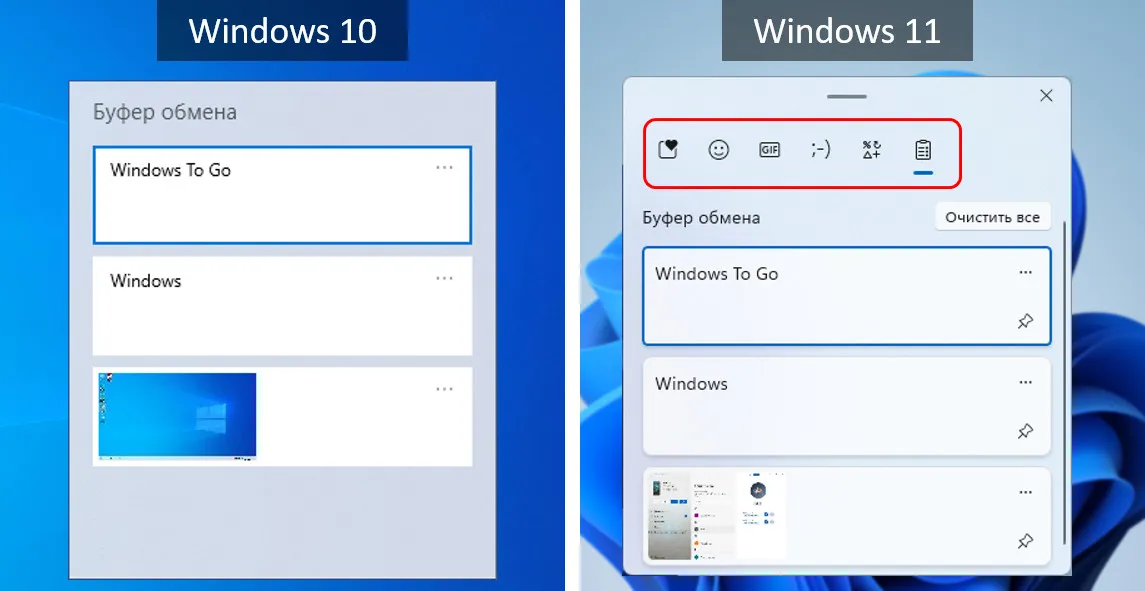
Буфер обмена в операционной системе Windows 11 является удобным и мощным инструментом, который позволяет копировать и перемещать данные между различными приложениями.
Благодаря буферу обмена пользователи могут легко обмениваться текстом, изображениями и другими данными без необходимости сохранять их на диск.
В Windows 11 буфер обмена доступен через комбинацию клавиш Ctrl+C для копирования и Ctrl+V для вставки данных, что делает процесс обмена информацией быстрым и удобным.
Буфер обмена Windows 11
Для копирования данных в буфер обмена в Windows 11, обычно используется комбинация клавиш Ctrl + C, а для вставки – Ctrl + V. Благодаря буферу обмена пользователи могут легко перемещать информацию между программами, редактировать тексты, создавать документы без необходимости постоянно перепечатывать или копировать данные вручную.
Буфер обмена Windows 11 также обладает возможностью хранить несколько элементов данных одновременно, что позволяет быстро переключаться между различными копированными объектами. Это делает работу с данными более гибкой и удобной, ускоряя процесс обработки информации. Буфер обмена – это неотъемлемая часть повседневной работы на компьютере под управлением Windows 11.
Функционал буфера обмена в Windows 11
Буфер обмена в операционной системе Windows 11 представляет собой мощный инструмент, который позволяет копировать и вставлять данные различных форматов, таких как текст, изображения, файлы и многое другое. Вот основной функционал буфера обмена:
| Функция | Описание |
| Копирование текста | Выделите текст и нажмите Ctrl + C или выберите опцию «Копировать» из контекстного меню для копирования текста в буфер обмена. |
| Вставка текста | Нажмите Ctrl + V или выберите «Вставить» из контекстного меню для вставки скопированного текста из буфера обмена. |
| Копирование изображений | Вы можете скопировать изображение, нажав на него правой кнопкой мыши и выбрав «Копировать», после чего вставить его в другое место. |
| Мультикопирование | Windows 11 поддерживает мультикопирование, что позволяет сохранить несколько элементов в буфере обмена и вставить их по очереди. |
| История буфера обмена | Вы можете просматривать и использовать предыдущие элементы буфера обмена, выбирая их из истории действий. |
Расширенные возможности
Буфер обмена в Windows 11 предлагает расширенные функции, позволяющие управлять содержимым буфера обмена более удобно и эффективно.
1. История буфера обмена: Windows 11 поддерживает историю буфера обмена, что позволяет просматривать и восстанавливать предыдущие скопированные элементы.
2. Синхронизация между устройствами: Благодаря интеграции с облачным сервисом Microsoft, можно синхронизировать буфер обмена между различными устройствами.
3. Контекстное меню: В Windows 11 появилась возможность быстрого доступа к дополнительным функциям буфера обмена через контекстное меню.
4. Управление данными: Пользователи могут настраивать параметры работы буфера обмена, например, очистку истории или установку ограничений на хранение данных.
Синхронизация с облаком
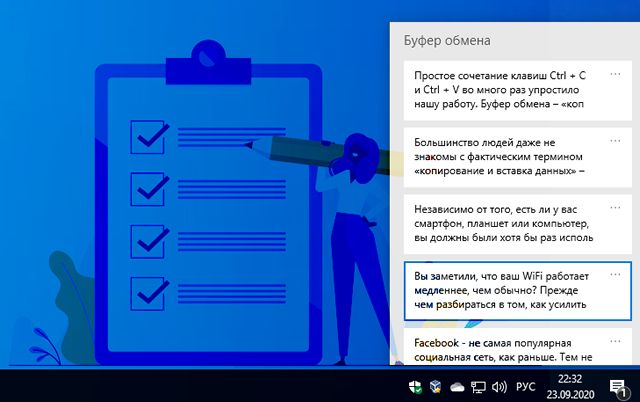
Благодаря новым функциям Windows 11, буфер обмена может быть синхронизирован с облачным хранилищем. Это значит, что вы можете использовать один буфер обмена на разных устройствах, подключенных к вашему аккаунту Microsoft. Таким образом, скопированные данные будут доступны на всех устройствах, обеспечивая более удобную работу в разных ситуациях.
Меню буфера обмена
Меню буфера обмена в Windows 11 предоставляет удобный доступ к сохраненным элементам буфера обмена. Для открытия меню буфера обмена можно использовать сочетание клавиш Ctrl + V или щелкнуть правой кнопкой мыши в любом месте, поддерживающем вставку текста, и выбрать пункт «Вставить» из контекстного меню.
При открытии меню буфера обмена отображается список последних сохраненных элементов, которые можно выбрать для вставки. Кроме того, меню также содержит дополнительные опции, такие как очистка буфера обмена или открытие расширенных настроек.
| Действие | Описание |
|---|---|
| Вставить | Вставить выбранный элемент из буфера обмена в текущее место |
| Очистить | Удалить все сохраненные элементы из буфера обмена |
| Настройки | Открыть окно настроек буфера обмена для настройки параметров |
Управление историей

Буфер обмена Windows 11 позволяет вам легко управлять историей скопированных элементов. Для просмотра истории буфера обмена нажмите комбинацию клавиш Win + V. Здесь вы увидите список последних скопированных элементов.
Чтобы вставить элемент из истории, просто кликните на него. Вы также можете удалять элементы из истории, наведя на них курсор мыши и нажав на значок корзины.
Помимо этого, вы можете очистить всю историю буфера обмена, нажав на «Очистить историю» внизу списка. Это пригодится, если вам нужно удалить все скопированные элементы.
Настройка параметров буфера обмена в Windows 11
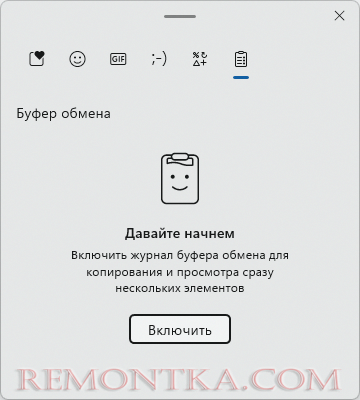
В Windows 11 вы можете настроить различные параметры буфера обмена для более удобного использования.
| 1 | Открытие настроек | Перейдите в «Настройки» -> «Система» -> «Буфер обмена». |
| 2 | Выбор режима | Выберите режим работы буфера обмена: автоматический или ручной. |
| 3 | История обмена | Включите или выключите сохранение истории обмена для быстрого доступа к ранее скопированным данным. |
| 4 | Чувствительность текста | Настройте чувствительность текста при вставке, чтобы избежать форматирования. |
Полезные советы по использованию
1. Используйте сочетание клавиш Ctrl + C для копирования текста и Ctrl + V для вставки его в нужное место.
2. Для быстрого доступа к истории буфера обмена нажмите Win + V.
3. При выделении текста можно щёлкнуть правой кнопкой мыши и выбрать опцию «Копировать» или «Вырезать».
4. Чтобы удалить элемент из буфера обмена, откройте «Историю буфера обмена» и щелкните на крестике рядом с элементом.
5. Не забывайте регулярно очищать буфер обмена, чтобы избежать переполнения информацией.
