PowerShell — мощный инструмент для автоматизации задач и управления конфигурациями в операционных системах Windows. Последняя версия v7.2.5 включает в себя улучшения производительности, новые функции и исправления ошибок.
Обновление PowerShell до последней версии может улучшить работу вашей системы и дать доступ к новым возможностям. В этой статье мы расскажем вам, как обновить PowerShell до версии v7.2.5 на компьютерах под управлением операционных систем Windows 10 и 11.
Как обновить версию PowerShell до v7.2.5 для Windows 10/11
Для обновления версии PowerShell до v7.2.5 на Windows 10/11, следуйте этим шагам:
- Проверьте текущую версию: Проверьте установленную версию PowerShell с помощью команды
powershell -vв командной строке. - Загрузите установщик PowerShell: Перейдите на официальный сайт PowerShell на GitHub и скачайте последнюю версию установщика для Windows.
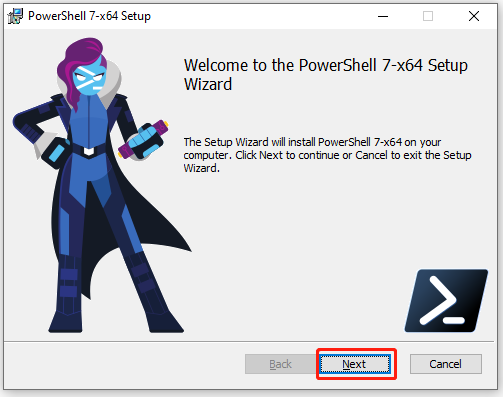
- Установите новую версию: Запустите скачанный установщик и следуйте инструкциям установки.
- Проверьте версию: После установки новой версии PowerShell снова выполните команду
powershell -v, чтобы убедиться, что версия успешно обновлена до v7.2.5.
Теперь вы успешно обновили версию PowerShell до v7.2.5 на вашей системе Windows 10/11. Воспользуйтесь новыми возможностями и улучшениями!
Шаг 1: Проверка текущей версии PowerShell
Прежде чем обновлять PowerShell до версии 7.2.5, важно убедиться, какая версия у вас установлена на компьютере.
Для этого откройте PowerShell и введите команду:
$PSVersionTable.PSVersion
Нажмите Enter, чтобы выполнить команду. В результате вы увидите информацию о текущей версии PowerShell на вашем компьютере.
Откройте PowerShell
Для обновления версии PowerShell до v7.2.5 в Windows 10/11 следует начать с открытия приложения PowerShell. Для этого можно воспользоваться поиском в меню «Пуск» и набрать «PowerShell», затем выбрать «Windows PowerShell» или «PowerShell». Можно также открыть PowerShell через командную строку, набрав «powershell» и нажав Enter. После того, как вы откроете PowerShell, вы будете готовы приступить к обновлению вашей версии PowerShell до последней версии v7.2.5.
Введите команду «Get-Host» используя подзаголовки: «Select-Object Version»
Для получения информации о текущей версии PowerShell на вашем компьютере выполните следующие шаги:
Шаг 1: Откройте PowerShell на вашем компьютере.
Шаг 2: Введите команду Get-Host и нажмите Enter.
Шаг 3: Для отображения только информации о версии PowerShell используйте команду Select-Object Version.
Таким образом, вы сможете узнать текущую версию PowerShell на вашем компьютере.
Шаг 2: Загрузка и установка новой версии из магазина Microsoft Store
Для обновления PowerShell до версии 7.2.5 на Windows 10/11 вам потребуется перейти в Microsoft Store и выполнить несколько простых действий:
- Откройте Microsoft Store на вашем устройстве.
- В поисковой строке найдите «PowerShell».
- Выберите приложение PowerShell от Microsoft Corporation.
- Нажмите кнопку «Установить» для начала загрузки и установки новой версии.
- После завершения установки запустите приложение и убедитесь, что установлена версия 7.2.5.
Поздравляем! Теперь у вас установлена последняя доступная версия PowerShell на вашем Windows 10/11.
Перейдите в Microsoft Store
Шаг 1: Нажмите на иконку «Пуск» в левом нижнем углу экрана.
Шаг 2: В поисковой строке введите «Microsoft Store» и нажмите клавишу «Enter».
Шаг 3: Когда откроется Microsoft Store, введите «PowerShell» в строке поиска.
Шаг 4: Выберите «Windows PowerShell» из списка результатов поиска.
Шаг 5: Нажмите кнопку «Установить» и дождитесь завершения загрузки.
Теперь у вас установлена последняя версия PowerShell на вашем компьютере. Поздравляем!
Найдите PowerShell
Прежде чем обновить версию PowerShell до v7.2.5, важно убедиться, что он установлен на вашем компьютере. Для этого откройте командную строку Windows (cmd) или PowerShell и введите команду:
- Нажмите Win + R, чтобы открыть окно «Выполнить».
- Введите powershell и нажмите Enter.
- Появится окно командной строки PowerShell, что означает наличие у вас PowerShell на компьютере.
Если PowerShell не найден, следует установить его из магазина Microsoft Store или скачать с официального сайта.
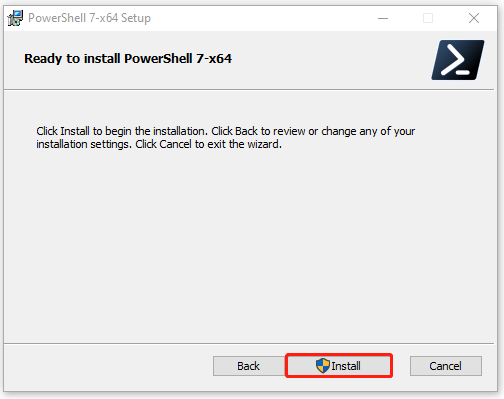
Нажмите «Установить»
Для обновления версии PowerShell до v7.2.5 на Windows 10/11 необходимо нажать кнопку «Установить» после загрузки обновления. Обновление запустится автоматически и в течение нескольких минут новая версия PowerShell будет установлена на вашем компьютере. Убедитесь, что процесс обновления завершен успешно и можно начинать использовать новую версию PowerShell для выполнения задач.
Шаг 3: Обновление через менеджер пакетов c PowerShellGet
- Запустите PowerShell от имени администратора.
- Установите модуль PowerShellGet: Install-Module -Name PowerShellGet -Force -AllowClobber
- Обновите модуль PowerShellGet: Update-Module -Name PowerShellGet
- Установите PowerShell версии 7.2.5: Install-Module -Name PowerShell -Repository PSGallery -Force -AllowClobber -RequiredVersion 7.2.5
После выполнения этих команд PowerShell будет успешно обновлен до версии 7.2.5 с использованием менеджера пакетов PowerShellGet.
