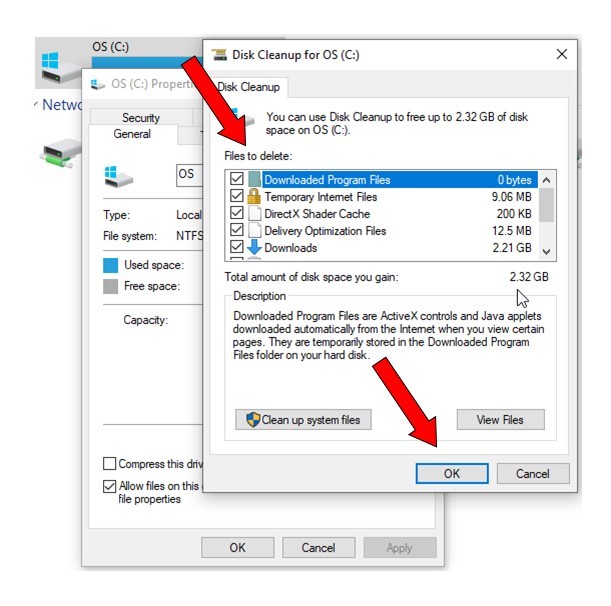
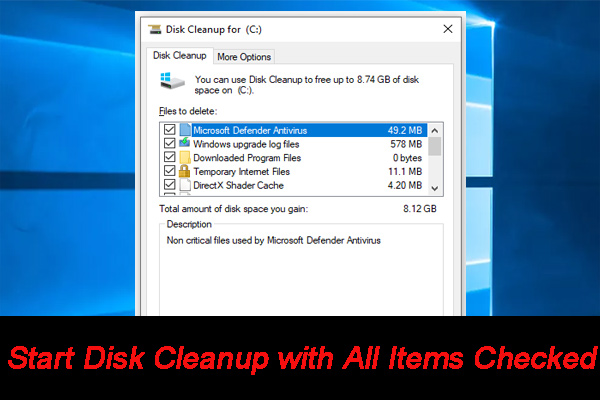
Диск Cleanup (Очистка диска) в операционной системе Windows предоставляет возможность освобождать место на жестком диске путем удаления временных файлов, кэша, обновлений и других ненужных элементов. Однако, по умолчанию не все элементы отмечены для удаления в процессе очистки.
Если вы хотите начать процесс очистки диска с выделением всех элементов, то нужно выполнить несколько простых шагов. В этой статье мы расскажем, как это сделать без лишних хлопот.
Как начать очистку диска с выделением всех элементов? [Пошаговое руководство]
![Как начать очистку диска с выделением всех элементов? [Пошаговое руководство]](https://www.partitionwizard.com/images/uploads/articles/2023/03/start-disk-cleanup-with-all-items-checked/start-disk-cleanup-with-all-items-checked-8.png)
- Нажмите на кнопку «Пуск» и введите «Очистка диска» в поле поиска. Нажмите Enter.
- Выберите диск, который вы хотите очистить (например, C:).
- Нажмите на кнопку «Очистить системные файлы».
- Выберите нужные для удаления элементы, например, файлы из временных директорий, кэш браузера и другие временные файлы.
- Убедитесь, что все необходимые элементы отмечены галочкой.
- Нажмите на кнопку «OK» для запуска процесса очистки диска с выбранными элементами.
- Подождите, пока процесс завершится. Это может занять некоторое время в зависимости от объема данных.
Подготовка к очистке диска
Прежде чем начать процесс очистки диска, необходимо выполнить некоторые подготовительные шаги.
1. Просмотрите содержимое диска: Перейдите в раздел «Мой компьютер» и просмотрите содержимое диска, чтобы понять, какие файлы занимают больше всего места.
2. Резервное копирование данных: Не забудьте создать резервную копию важных данных, которые могут быть удалены в процессе очистки.
3. Закройте ненужные приложения: Закройте все открытые программы и приложения, чтобы избежать конфликтов во время очистки.
4. Проверка доступного места: Убедитесь, что у вас достаточно свободного места на диске для проведения очистки.
После того как вы подготовитесь, вы можете переходить к запуску процесса очистки диска.
Проверьте доступное место на диске
Прежде чем запустить Disk Cleanup с отмеченными всеми пунктами, важно убедиться, что на вашем диске имеется достаточно свободного места для выполнения процедуры. Для этого:
- Откройте «Проводник» (Windows Explorer).
- Выберите диск, который вы хотите очистить (например, C:).
- Щелкните правой кнопкой мыши по диску и выберите «Свойства».
- В разделе «Общее» убедитесь, что пункт «Доступное место» показывает достаточное количество свободного места для запуска очистки.
Если доступное место на диске недостаточно, вы можете удалить ненужные файлы или программы, чтобы освободить дополнительное место перед запуском Disk Cleanup.
Удалите ненужные файлы и программы
Чтобы удалить ненужные файлы и программы, откройте Disk Cleanup, выберите желаемый диск (обычно C:), нажмите «Системные файлы» и дождитесь завершения анализа.
Затем убедитесь, что все элементы на вкладке «Файлы для удаления» отмечены, чтобы очистить все доступные категории файлов. Нажмите «Очистить системные файлы» и подтвердите действие, чтобы начать процесс удаления ненужных файлов и программ.
Запуск процедуры очистки
Для запуска процедуры очистки диска с отмеченными всеми элементами, следуйте инструкциям:
- Откройте Проводник Windows, щелкнув по значку Проводника на рабочем столе.
- Выберите диск, который вы хотите очистить (обычно это диск C:).
- Щелкните правой кнопкой мыши по выбранному диску и выберите «Свойства».
- В окне «Свойства» выберите вкладку «Общее» и нажмите на кнопку «Очистка диска».
- В следующем окне нажмите на кнопку «Очистка системных файлов».
- После загрузки нажмите на все элементы, которые вы хотите очистить, и нажмите кнопку «ОК».
- Подтвердите свое действие, нажав «Удалить файлы».
Теперь процедура очистки запустится с отмеченными всеми необходимыми элементами. После завершения очистки вы освободите место на диске и улучшите производительность системы.
Откройте Проводник Windows
Для того чтобы начать процесс очистки диска, откройте Проводник Windows. Это можно сделать различными способами:
- Нажмите на значок Проводника Windows на панели задач.
- Нажмите клавишу Windows + E на клавиатуре.
- Кликните правой кнопкой мыши на значке Проводника Windows на рабочем столе и выберите «Открыть».
- Используйте комбинацию клавиш Ctrl + Shift + Esc для открытия диспетчера задач, затем выберите «Файл» -> «Запустить новую задачу» и введите «explorer» в поле.
После того, как вы открыли Проводник Windows, вы готовы начать процесс очистки диска и проверки всех элементов для удаления. Продолжайте следующие шаги в соответствии с вашими целями и требованиями.
Выберите диск для очистки
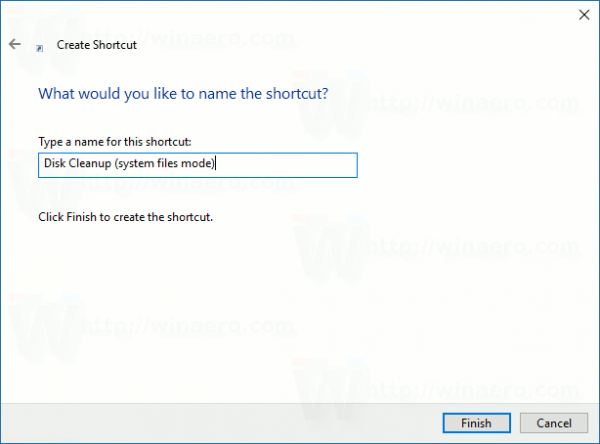
Для начала процесса очистки диска с отмеченными всеми пунктами, выполните следующие шаги:
| 1. Откройте Проводник Windows. |
| 2. Нажмите правой кнопкой мыши на диск, который вы хотите очистить (например, диск C:). |
| 3. В меню выберите «Свойства». |
| 4. На вкладке «Общие» нажмите кнопку «Очистка диска». |
| 5. Подождите, пока система вычислит объем, который можно очистить, и нажмите «Очистить системные файлы». |
| 6. В появившемся окне выберите все пункты, которые вы хотите удалить, и нажмите «OK». |
| 7. Следуйте инструкциям мастера очистки диска для завершения процесса. |
