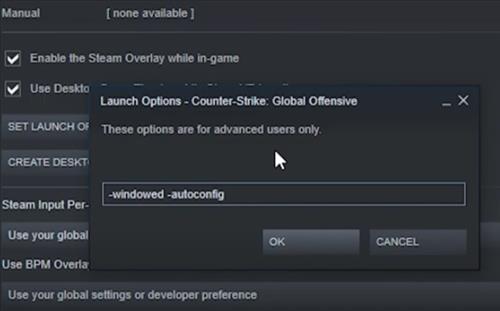
Играя в любимые игры на платформе Steam, вы можете столкнуться с необходимостью запуска игры в оконном режиме вместо полноэкранного. Это может помочь вам мультитаскать, управлять окнами или просто улучшить производительность игры. Но как настроить режим оконного запуска в Steam?
Для этого в Steam есть специальная функция, называемая «Steam Launch Options», которая позволяет вам настраивать параметры запуска игр. С помощью этой функции вы можете указать команды, указывающие, в каком режиме запускать игру, включая оконный режим. Чтобы настроить режим окна в Steam Launch Options, следуйте этим простым инструкциям.
Установка параметров запуска Steam
Шаг 1: Запустите приложение Steam на вашем компьютере.
Шаг 2: В меню навигации выберите игру, для которой вы хотите настроить параметры запуска.
Шаг 3: Щелкните правой кнопкой мыши на выбранной игре и выберите «Свойства» из контекстного меню.
Шаг 4: В открывшемся окне выберите вкладку «Общие» и найдите кнопку «Установить параметры запуска».
Шаг 5: Введите необходимые параметры запуска, например, «-windowed» для запуска в оконном режиме.
Шаг 6: Нажмите «ОК», чтобы сохранить изменения параметров запуска.
Шаг 7: Запустите игру и проверьте, что она запустилась в соответствии с заданными параметрами.
Режим оконного режима
Выбор оконного режима в Steam позволяет запускать игры не в полноэкранном режиме, что удобно, когда нужно переключаться между приложениями или контролировать игру в маленьком окне. Чтобы установить режим окна, перейдите в настройки запуска Steam и добавьте соответствующую опцию:
-window
После этого игра будет запускаться в оконном режиме каждый раз, когда вы запускаете ее через Steam.
Шаг 1. Открытие свойств игры в Steam
- Запустите клиент Steam и войдите в свой аккаунт.
- Перейдите в библиотеку игр, выбрав соответствующий раздел.
- Найдите игру, для которой вы хотите изменить параметры запуска, и щелкните правой кнопкой мыши по её названию.
- Выберите пункт «Свойства» из контекстного меню, открывшегося после нажатия.
После выполнения этих шагов откроется окно с настройками выбранной игры, где вы сможете изменить различные параметры, включая Steam Launch Options.
Шаг 2. Добавление параметров запуска
Чтобы настроить запуск Steam в оконном режиме, вам нужно добавить соответствующие параметры запуска. Для этого:
- Запустите программу Steam.
- Перейдите в библиотеку игр и найдите нужную игру.
- Нажмите правой кнопкой мыши на игру и выберите «Свойства».
- В открывшемся окне выберите вкладку «Основное».
- Нажмите на кнопку «Установить параметры запуска».
- В появившемся окне введите параметры запуска, указывающие на оконный режим игры (например, -windowed).
- Нажмите «ОК», чтобы сохранить изменения.
Теперь выбранная игра будет запускаться в оконном режиме при каждом запуске через Steam.
Выбор разрешения экрана
Для выбора разрешения экрана в оконном режиме в Steam Launch Options необходимо использовать специальные параметры запуска. Чтобы установить конкретное разрешение, введите следующую команду:
-width XXXX -height YYYY— замените XXXX на ширину экрана, а YYYY на высоту экрана, например-width 1280 -height 720.
Это позволит запустить игру в оконном режиме с заданными параметрами разрешения экрана. Убедитесь, что выбранное разрешение соответствует вашему монитору, чтобы избежать искажений и проблем с отображением игры.
Шаг 1. Определение поддерживаемых разрешений
Перед настройкой оконного режима в Steam Launch Options необходимо определить поддерживаемые разрешения вашего монитора. Это поможет избежать проблем с отображением игры и выбрать оптимальный формат окна.
Шаг 2. Установка нужного разрешения
Чтобы задать нужное разрешение окна Steam в режиме окна, вам понадобится указать соответствующий параметр запуска. Для этого:
| Шаг 1: | Зайдите в библиотеку Steam, найдите нужную игру, кликните правой кнопкой мыши на нее и выберите «Свойства». |
| Шаг 2: | Перейдите на вкладку «Основные» и нажмите «Установить параметры запуска». |
| Шаг 3: | В окне «Свойства» игры введите параметр запуска -windowed в поле «Запускать с параметрами командной строки». |
| Шаг 4: | После этого укажите разрешение окна с помощью параметра -w (ширина) и -h (высота). Например, для установки разрешения 1280×720 введите -w 1280 -h 720. |
| Шаг 5: | Нажмите «ОК», чтобы сохранить изменения. Теперь при запуске игры в режиме окна она будет отображаться с выбранным разрешением. |
Применение изменений и запуск игры

После того как вы внесли необходимые изменения в параметры запуска Steam для перехода в оконный режим, сохраните настройки, нажав «Применить» или «OK».
Затем запустите игру через Steam, чтобы увидеть эффект изменений. Игра должна открыться в оконном режиме в соответствии с указанными параметрами запуска.
