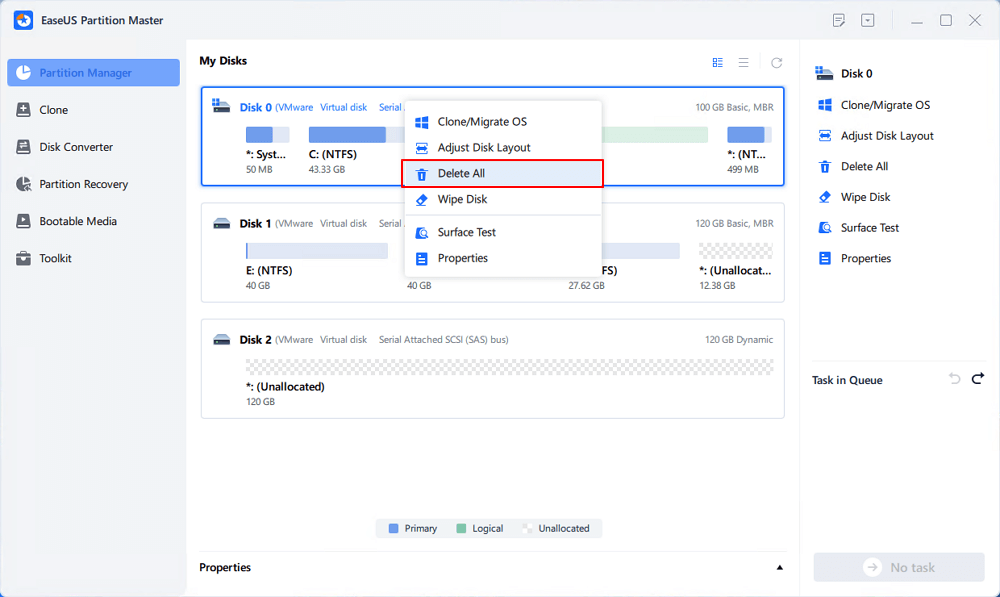
MiniTool Partition Wizard — это популярное программное обеспечение для работы с разделами диска, которое обладает большим количеством полезных функций. Одной из таких функций является возможность скрыть и показать разделы диска, что может быть полезно для повышения безопасности данных или создания скрытых разделов.
В этом руководстве мы рассмотрим, как легко и быстро скрыть и показать разделы с помощью MiniTool Partition Wizard. Этот процесс требует всего нескольких шагов и идеально подходит для пользователей всех уровней опыта.
Будьте внимательны при выполнении этих действий, чтобы избежать нежелательных потерь данных или изменений в конфигурации вашего диска. Следуйте инструкциям внимательно и вы с легкостью сможете скрыть и показать разделы с помощью MiniTool Partition Wizard.
Скрытие/показ раздела в утилите MiniTool Partition Wizard
Чтобы скрыть раздел, запустите MiniTool Partition Wizard и выберите нужный раздел. Далее нажмите правой кнопкой мыши на выбранный раздел и выберите «Скрыть». Раздел будет скрыт, и доступ к нему будет ограничен.
Для отображения скрытого раздела снова откройте MiniTool Partition Wizard, найдите скрытый раздел и нажмите правой кнопкой мыши на него. Затем выберите «Показать» и раздел снова будет видимым и доступным для использования.
Используя функцию скрытия и показа разделов в MiniTool Partition Wizard, вы можете удобно управлять вашими дисками и разделами, обеспечивая безопасность и удобство работы с данными.
Как скрыть раздел
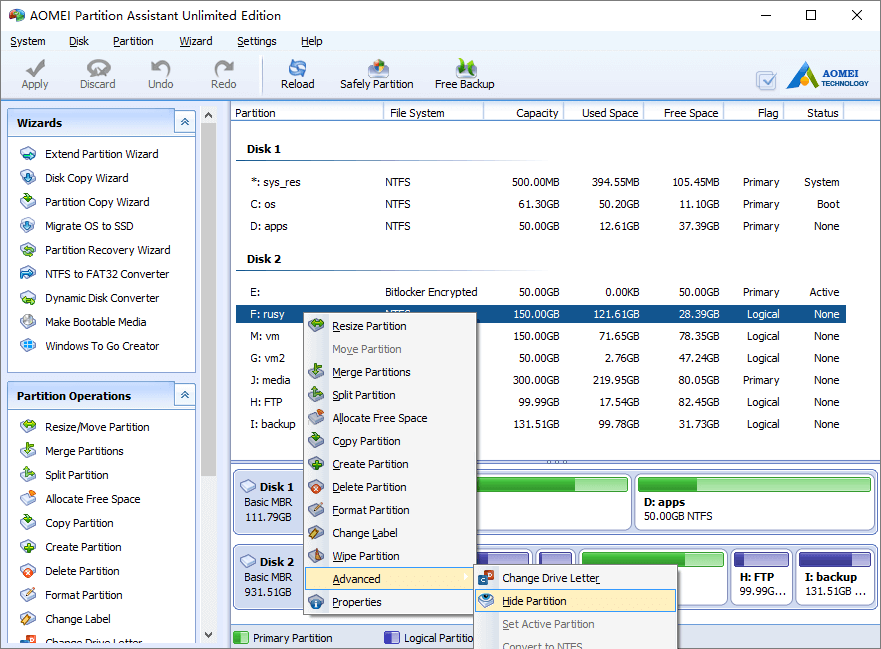
Для того чтобы скрыть раздел с помощью MiniTool Partition Wizard, следуйте инструкциям ниже:
1. Запустите MiniTool Partition Wizard.
2. Найдите нужный раздел и выберите опцию «Скрыть раздел» из контекстного меню.
3. Подтвердите действие и дождитесь завершения процесса.
Теперь выбранный раздел станет скрытым и не будет отображаться в операционной системе. Когда понадобится вернуть его обратно, просто повторите те же шаги, выбирая опцию «Показать раздел».
Подготовка к скрытию раздела
Перед тем как скрыть раздел с помощью MiniTool Partition Wizard, необходимо выполнить несколько подготовительных шагов:
1. Убедитесь, что у вас установлена последняя версия программы MiniTool Partition Wizard на вашем компьютере.
2. Создайте резервную копию всех важных данных с раздела, который вы планируете скрыть, чтобы избежать потери информации.
3. Закройте все активные программы и файлы, которые могут использовать данный раздел, чтобы избежать потери данных в процессе скрытия.
4. Убедитесь, что у вас есть административные права на компьютере, чтобы иметь возможность выполнить операции скрытия раздела.
Запуск утилиты MiniTool Partition Wizard
Чтобы начать использовать утилиту MiniTool Partition Wizard, после установки программы, откройте ее, запустив ярлык на рабочем столе или через меню Пуск.
После запуска утилиты вы увидите основное окно программы, где отображаются все доступные диски и их разделы.
Для управления разделами диска выберите нужный раздел и используйте доступные функции, такие как скрытие/отображение раздела, изменение размера, перемещение и другие. Не забудьте сохранить изменения после завершения операций с разделами.
Выбор нужного раздела для скрытия
Прежде чем скрывать раздел на вашем жестком диске, важно внимательно выбрать нужный раздел. Убедитесь, что вы выбираете правильный раздел, который вы хотите скрыть, чтобы избежать возможных проблем с доступом к данным. Просмотрите список доступных разделов и убедитесь, что вы правильно определили тот, который требует скрытия.
Для чего вы хотите скрыть раздел?
Учтите свои цели и предполагаемые последствия скрытия раздела. Например, если вы хотите скрыть системный раздел, будьте уверены, что вы понимаете возможные последствия для работы системы. Подумайте о целях и последствиях скрытия раздела, чтобы принять взвешенное решение.
Как показать скрытый раздел
Если вы скрыли раздел с помощью MiniTool Partition Wizard и хотите его показать, выполните следующие шаги:
Шаг 1: Запустите программу MiniTool Partition Wizard на вашем компьютере.
Шаг 2: Выберите скрытый раздел, который вы хотите показать.
Шаг 3: Нажмите на кнопку «Показать» или «Unhide» (в зависимости от версии программы).
Шаг 4: Подтвердите своё действие, нажав на «ОК».
Теперь ваш скрытый раздел будет виден и доступен для использования.
Открытие скрытого раздела
Если вы скрыли раздел с помощью MiniTool Partition Wizard и теперь хотите его открыть, следуйте инструкциям ниже:
- Откройте MiniTool Partition Wizard.
- Выберите скрытый раздел из списка разделов на диске.
- Щелкните правой кнопкой мыши на выбранном разделе и выберите «Открыть».
- Подтвердите действие и дождитесь завершения процесса открытия раздела.
- Теперь скрытый раздел должен быть доступен и видим для работы.
Запуск MiniTool Partition Wizard и выбор соответствующей функции
Для начала работы с MiniTool Partition Wizard запустите программу на вашем компьютере. После запуска откроется основное окно программы, где вы увидите список всех имеющихся дисков и их разделов.
Для того чтобы скрыть или показать раздел, выберите нужный диск или раздел из списка, после чего нажмите соответствующую кнопку «Hide Partition» или «Unhide Partition» в верхнем меню программы. После этого раздел будет скрыт или показан в зависимости от вашего выбора.
Убедитесь, что все операции с разделами выполняются с осторожностью, чтобы избежать потери данных.
| Действие | Клавиша |
|---|---|
| Скрыть раздел | Hide Partition |
| Показать раздел | Unhide Partition |
Выбор скрытого раздела для его отображения

После того, как вы успешно скрыли раздел с помощью MiniTool Partition Wizard, возможно вам потребуется его снова отобразить. Чтобы выбрать скрытый раздел для отображения, выполните следующие шаги:
Шаг 1: Запустите MiniTool Partition Wizard и найдите разделы на вашем диске.
Шаг 2: Щелкните правой кнопкой мыши по разделу, который вы хотите отобразить, и выберите «Управление» из контекстного меню.
Шаг 3: В раскрывающемся меню выберите «Показать».
Шаг 4: Нажмите «Применить» в верхнем меню, чтобы сохранить изменения.
Теперь выбранный скрытый раздел будет отображен и доступен для использования. Вы успешно выбрали скрытый раздел для его отображения с помощью MiniTool Partition Wizard.
