Steam — платформа цифровой дистрибуции компьютерных игр, которая пользуется популярностью у миллионов геймеров по всему миру. Однако, иногда пользователи могут столкнуться с проблемами при запуске игр через Steam, такими как сообщение об ошибке «Отсутствие привилегий для файла». Эта ошибка может вызвать раздражение и вызвать затруднения в получении удовольствия от игрового процесса.
В данной статье мы рассмотрим несколько способов решения проблемы с ошибкой «Отсутствие привилегий для файла» в Steam. Фикс 2, который мы представим, выделяется особой эффективностью и простотой в применении, что делает его привлекательным и удобным для пользователей любого уровня опыта.
Важно заметить, что исправление ошибок в работе Steam может значительно повлиять на ваш опыт игры, поэтому мы рекомендуем следовать инструкциям внимательно и осторожно. Далее представлены шаги, которые помогут вам восстановить работоспособность Steam и избавиться от неприятной ошибки «Отсутствие привилегий для файла».
Решение проблемы Steam Missing File Privileges
Ошибка Steam Missing File Privileges может возникать из-за проблем с правами доступа к файлам в папке Steam. Чтобы исправить это, нужно выполнить несколько простых шагов.
Шаг 1: Перезапустите компьютер и повторно запустите Steam. Иногда проблема может быть временной и перезапуск поможет.
Шаг 2: Проверьте целостность файлов Steam. Для этого откройте клиент Steam, зайдите в библиотеку игр, нажмите правой кнопкой мыши на игру с проблемой, выберите «Свойства», затем перейдите на вкладку «Локальные файлы» и нажмите «Проверить целостность файлов».
Шаг 3: Измените параметры доступа к папке Steam. Перейдите в папку с установленным Steam, найдите папку «steamapps», нажмите правой кнопкой мыши на нее, выберите «Свойства», затем перейдите на вкладку «Безопасность» и убедитесь, что у вашего пользователя есть полные права доступа.
Шаг 4: Перенесите папку Steam на другой диск. Если проблема не решается, попробуйте переместить папку Steam на другой жесткий диск или раздел.
Шаг 5: Обратитесь в службу поддержки Steam. Если ничего не помогло, свяжитесь со службой поддержки Steam для получения дополнительной помощи.
Метод 1: Простые способы решения
Если у вас возникает ошибка Steam Missing File Privileges, попробуйте простые способы ее исправления:
- Перезапустите Steam и компьютер. Иногда простое перезапускание программы или устройства может решить проблему.
- Проверьте наличие обновлений Steam. Убедитесь, что ваш клиент Steam обновлен до последней версии.
- Проверьте целостность файлов игры. Зайдите в библиотеку игр Steam, нажмите правой кнопкой мыши на игру, выберите «Свойства», затем «Локальные файлы» и «Проверить целостность файлов игры».
- Отключите антивирусное ПО. Временно отключите антивирусное программное обеспечение, так как оно иногда может блокировать доступ к файлам.
Измените настройки антивируса
Часто антивирусные программы могут блокировать доступ к определенным файлам и папкам, что может вызывать проблему с отображением ошибки «Steam с отсутствующими привилегиями на файлы». Для исправления этой проблемы вы можете попробовать изменить настройки вашего антивируса.
Шаги для изменения настроек антивируса:
- Откройте программу антивируса на вашем компьютере.
- Перейдите в раздел настроек или параметров программы.
- Найдите раздел «Исключения» или «Исключенные файлы и папки».
- Добавьте папку Steam и файлы, с которыми у вас возникают проблемы, в список исключений.
- Сохраните изменения и перезапустите компьютер.
Изменение настроек антивируса может помочь предотвратить блокировку доступа к файлам и исправить проблему с отображением ошибки «Steam с отсутствующими привилегиями на файлы».
Проверьте целостность файлов Steam
Если у вас возникает ошибка «Missing File Privileges» в Steam, то одним из способов решения проблемы может быть проверка целостности файлов игры. Для этого выполните следующие шаги:
- Откройте клиент Steam и перейдите в раздел «Библиотека».
- Найдите игру, в которой возникает проблема, кликните правой кнопкой мыши на нее и выберите «Свойства».
- Перейдите во вкладку «Локальные файлы» и выберите опцию «Проверить целостность игровых файлов».
- Steam начнет проверку файлов игры и автоматически заменит поврежденные или отсутствующие файлы.
После завершения процесса проверки, запустите игру снова и проверьте, исправилась ли ошибка «Missing File Privileges».
Перезапустите компьютер
Иногда проблема с отсутствующими привилегиями файлов Steam может быть решена простым перезапуском компьютера. Перезагрузка системы помогает очистить временные файлы и освободить ресурсы, что может помочь устранить проблему.
Метод 2: Восхитительное решение проблемы
Если предыдущий метод не помог, не отчаивайтесь. Существует еще один превосходный способ исправить ошибку «Steam Missing File Privileges». Попробуйте выполнить следующие шаги:
1. Откройте панель управления и найдите раздел «Учетные записи пользователей».
2. Перейдите в «Учетные записи пользователей» и выберите «Управление учетной записью».
3. В списке пользователей выберите свою учетную запись и щелкните по ней правой кнопкой мыши.
4. Выберите «Свойства» и перейдите на вкладку «Группы».
5. Убедитесь, что ваш пользователь состоит в группе администраторов. Если нет, то добавьте его, нажав на кнопку «Добавить».
После завершения этих шагов попробуйте снова запустить Steam и проверить, исправилась ли ошибка «Missing File Privileges». Этот метод поможет вам решить проблему с доступом к файлам Steam.
Измените настройки целостности файла на Steam
Если у вас ошибка «Steam Missing File Privileges», вам следует изменить настройки целостности файла на Steam. Для этого выполните следующие шаги:
- Зайдите в библиотеку Steam и найдите игру, у которой происходит ошибка.
- Щелкните правой кнопкой мыши на игре и выберите «Свойства».
- Перейдите на вкладку «Локальные файлы» и выберите «Проверить целостность файлов».
- Дождитесь завершения проверки файлов.
- Запустите Steam и игру снова и проверьте, исправилась ли ошибка.
Используйте программу для чистки реестра
Поиск и исправление ошибок в реестре вручную может быть сложным и опасным процессом, поэтому рекомендуется использовать специализированные программы, такие как CCleaner или Auslogics Registry Cleaner. Эти инструменты автоматически сканируют реестр на наличие проблем и предлагают их исправить одним нажатием кнопки. При этом они также позволяют создать резервную копию реестра, чтобы в случае чего можно было вернуться к предыдущему состоянию системы.
Метод 3: Подробное руководство по исправлению
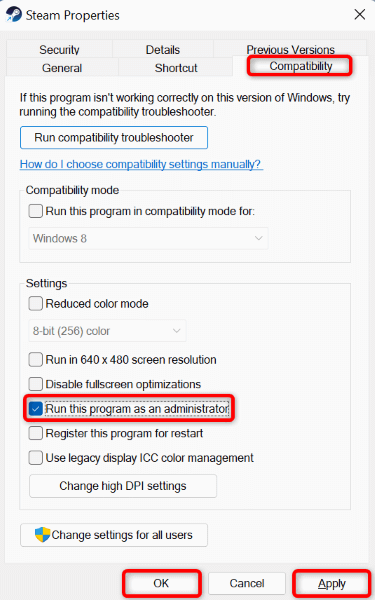
Для исправления проблемы Steam Missing File Privileges необходимо выполнить следующие шаги:
| 1. | Нажмите правой кнопкой мыши на ярлык Steam на рабочем столе и выберите «Свойства». |
| 2. | Перейдите на вкладку «Совместимость» и установите галочку напротив «Запускать как администратор». |
| 3. | Нажмите «Применить», а затем «OK». |
| 4. | Запустите Steam снова и проверьте, исправилась ли проблема. |
