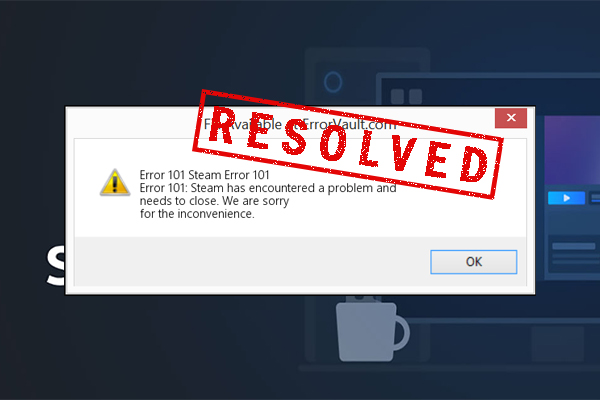
Ошибка Steam 101 может нарушить ваш опыт игры на платформе Steam. Она может проявиться при попытке запустить игру или войти в свой аккаунт. Эта ошибка может вызвать разочарование, но не отчаивайтесь! Есть несколько способов решить проблему и вернуться к игровому процессу.
В этой статье мы рассмотрим пять эффективных методов устранения ошибки Steam 101. Следуйте нашим рекомендациям, чтобы быстро вернуться к своим любимым играм на Steam. От простых действий до более сложных настроек — мы предлагаем вам полный набор инструкций для решения проблемы.
Методы решения проблемы с кодом ошибки Steam 101
Если вы столкнулись с ошибкой Steam 101, вот несколько методов, которые могут помочь вам исправить данную проблему:
- Проверьте ваше интернет-соединение и убедитесь, что оно работает стабильно. Попробуйте перезагрузить маршрутизатор.
- Выполните очистку кэша браузера, так как некорректные данные могут вызывать данную ошибку.
- Попробуйте отключить антивирусное ПО или брандмауэр временно, так как они иногда могут блокировать подключение к Steam.
- Обновите драйвера вашей сетевой карты и убедитесь, что они работают корректно.
- Если ничто из вышеперечисленного не помогло, обратитесь в службу поддержки Steam для дальнейшей помощи.
Убедитесь в подключении к интернету

Проверьте соединение и перезапустите роутер

Проблема с ошибкой 101 на Steam может быть связана с проблемами в сети или устройствах. Проверьте соединение с Интернетом, убедитесь, что вы подключены к сети Wi-Fi или Ethernet. Если у вас есть проблемы с Интернет-соединением, попробуйте перезапустить роутер.
Для перезапуска роутера:
- Отключите роутер от источника питания и подождите несколько минут.
- Подключите роутер обратно к источнику питания.
- Дождитесь, пока роутер полностью загрузится.
- Попробуйте снова запустить Steam и проверьте, устранена ли ошибка 101.
Очистите кэш и cookies
Используйте инструкции для вашего браузера

В зависимости от используемого браузера существуют различные способы исправления ошибки Steam Code 101. Вот некоторые инструкции для популярных браузеров:
- Google Chrome: Очистите кэш и файлы cookie, обновите браузер до последней версии, отключите расширения, перезапустите браузер.
- Mozilla Firefox: Попробуйте использовать приватное окно, отключите дополнения, проверьте настройки безопасности, сбросьте настройки браузера до заводских.
- Internet Explorer: Установите последние обновления, проверьте параметры безопасности, очистите кэш и историю браузера, отключите дополнения.
- Safari: Проверьте обновления, очистите кэш и историю, перезапустите браузер, отключите расширения.
Попробуйте войти в Steam через инкогнито-режим

Инкогнито-режим в браузере может помочь обойти ошибку 101 на Steam. Откройте новое окно браузера в режиме инкогнито и попробуйте войти на свою учетную запись Steam. Инкогнито-режим обычно не сохраняет кешированные файлы и куки, что может помочь в обходе некоторых ошибок при попытке входа. После входа в учетную запись Стим в режиме инкогнито вам также стоит проверить, что проблема не связана с вашими настройками браузера или расширениями.
