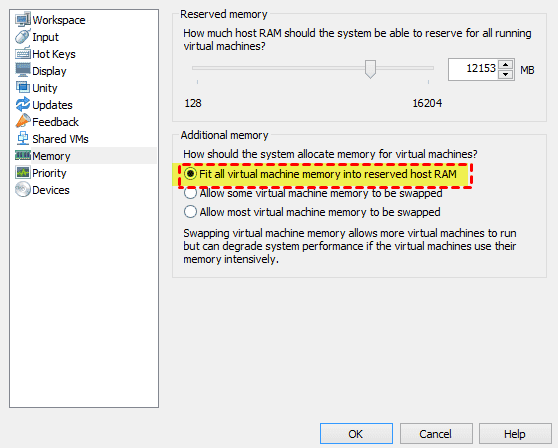
Ошибка «Не хватает физической памяти» может возникнуть в виртуальной машине VMware, когда операционная система не может выделить достаточную физическую память для работы.
Эта проблема может привести к замедлению работы виртуальной машины, а иногда и к ее зависанию. Однако существуют несколько способов решения этой ошибки.
В этой статье мы рассмотрим несколько методов, которые помогут вам исправить ошибку «Не хватает физической памяти» в VMware и вернуть работоспособность вашей виртуальной машине.
Как исправить ошибку «Недостаточно физической памяти» в VMware
Ошибка «Недостаточно физической памяти» в VMware может возникнуть из-за неправильной конфигурации виртуальной машины или недостаточного объема выделенной оперативной памяти. Чтобы исправить эту ошибку, следуйте указанным ниже шагам:
| Шаг 1: | Проверьте настройки виртуальной машины VMware и убедитесь, что вы выделили достаточное количество оперативной памяти для ее работы. |
| Шаг 2: | Выполните перезагрузку виртуальной машины, чтобы освободить ресурсы и устранить возможные конфликты. |
| Шаг 3: | Если проблема сохраняется, попробуйте удалить ненужные процессы и программы на виртуальной машине для освобождения оперативной памяти. |
| Шаг 4: | Установите последние обновления и патчи для VMware Workstation, чтобы исправить возможные ошибки и улучшить стабильность системы. |
Проверка доступного места на диске
Для устранения ошибки «Not Enough Physical Memory» в VMware, необходимо также проверить доступное пространство на жестком диске хост-системы. Недостаточное место на диске може привести к проблемам с виртуальной машиной. Для этого выполните следующие шаги:
| 1. | Проверьте, сколько свободного места доступно на диске хост-системы. |
| 2. | Освободите место, если оно закончилось, путем удаления ненужных файлов или программ. |
| 3. | Перезапустите систему хоста и заново запустите виртуальную машину в VMware. |
Освободите дополнительное пространство на диске
Дополнительное пространство на диске может помочь улучшить производительность виртуальной машины и избежать ошибки «недостаточно физической памяти». Вот несколько способов освободить место на диске:
| 1. | Удалите ненужные файлы и программы, которые занимают лишнее место на диске. |
| 2. | Оптимизируйте хранение данных и используйте сжатие файлов для экономии места. |
| 3. | Перенесите часть данных на внешние накопители или облачное хранилище. |
Удалите временные файлы и ненужные программы
Настройка параметров виртуальной машины
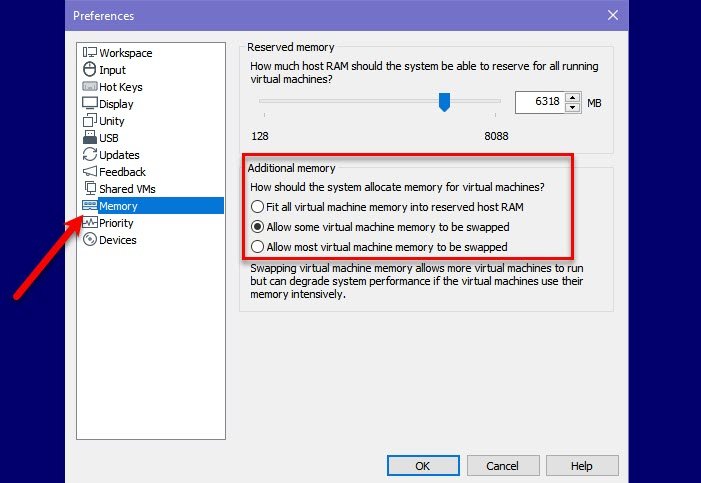
Для устранения ошибки «Not Enough Physical Memory» в VMware необходимо выполнять определенные настройки:
1. Увеличение объема оперативной памяти: Измените параметры виртуальной машины, увеличив количество выделенной оперативной памяти.
2. Оптимизация параметров виртуальной машины: Выполните настройку параметров виртуальной машины, чтобы она эффективно использовала имеющиеся ресурсы.
3. Отключение ненужных приложений: Закройте все ненужные программы на хостовой машине и в виртуальной машине, чтобы освободить оперативную память.
4. Перезагрузка виртуальной машины: Перезапустите виртуальную машину после внесения изменений, чтобы они вступили в силу.
Следуя этим рекомендациям, вы сможете успешно исправить ошибку «Not Enough Physical Memory» и обеспечить более стабильную работу вашей виртуальной машины в VMware.
Увеличьте выделенную память для виртуальной машины
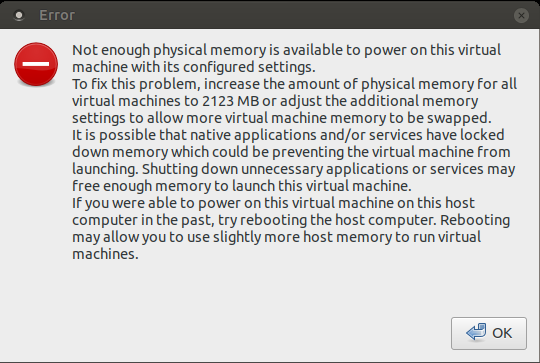
Чтобы устранить ошибку «Not Enough Physical Memory» в VMware, вам может потребоваться увеличить выделенную память для виртуальной машины.
1. Остановите виртуальную машину в VMware.
2. Зайдите в настройки виртуальной машины.
3. Найдите раздел «Память» или «Memory» и увеличьте количество выделенной оперативной памяти.
4. Сохраните изменения и запустите виртуальную машину.
Увеличение выделенной памяти может помочь решить проблему недостаточного физического объема памяти в VMware.
Настройте параметры виртуальной памяти в VMware

Для устранения ошибки «Недостаточно физической памяти» в VMware можно настроить параметры виртуальной памяти. Для этого выполните следующие действия:
1. Откройте настройки виртуальной машины.
2. Перейдите на вкладку «Оборудование» и выберите «Процессор».
3. Увеличьте количество выделенной оперативной памяти для виртуальной машины.
4. Перейдите на вкладку «Оперативная память» и настройте необходимые параметры.
5. Перезапустите виртуальную машину, чтобы изменения вступили в силу.
После выполнения этих действий у вас больше не должно возникать ошибок из-за недостаточной физической памяти в VMware.
Оптимизация использования памяти
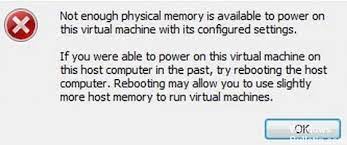
Для улучшения использования физической памяти в VMware можно применить несколько методов:
1. Уменьшить объем памяти, выделенный виртуальной машине: Попробуйте уменьшить количество оперативной памяти, выделенной виртуальной машине, если она использует больше, чем необходимо.
2. Закрыть ненужные программы: Закрытие неиспользуемых приложений на хостовой машине поможет освободить часть памяти для запущенной виртуальной машины.
3. Оптимизировать настройки памяти в VMware: Проверьте настройки VMware и убедитесь, что ресурсы распределены эффективно для всех виртуальных машин.
4. Использовать техники эффективного управления памятью: Применение методов управления памятью, таких как сжатие, уплотнение памяти и дедупликация, поможет эффективнее использовать имеющиеся ресурсы.
