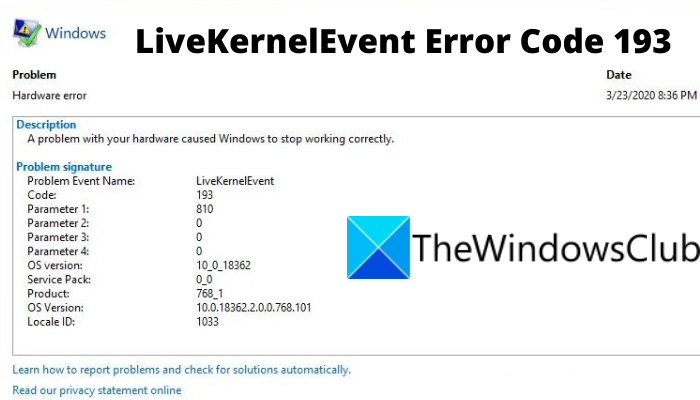
Live Kernel Event 193 — одна из распространенных ошибок, с которой могут столкнуться пользователи ОС Windows 10. Эта ошибка указывает на то, что произошло критическое событие, связанное с аппаратным обеспечением компьютера.
Исправить ошибку Live Kernel Event 193 можно с помощью нескольких простых шагов. Первым делом, стоит обновить все драйвера на вашем компьютере. Устаревшие версии драйверов часто приводят к появлению подобных ошибок.
Также, полезно проверить состояние системных файлов с помощью встроенной утилиты Windows — «Проверка на наличие ошибок с помощью системного инструмента». Это поможет выявить и исправить возможные ошибки, в том числе и связанные с Live Kernel Event 193.
Исправление ошибки Live Kernel Event 193 на Windows 10
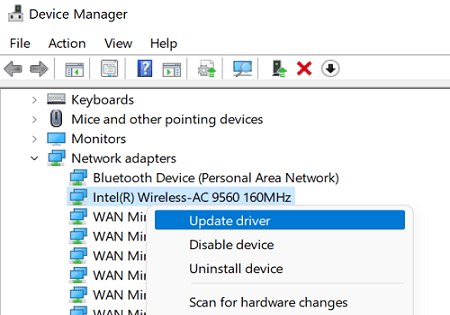
1. Обновление драйверов: Первым шагом следует проверить и обновить все драйвера на вашем компьютере, особенно графический драйвер. Устаревшие драйверы могут быть причиной ошибок Live Kernel Event.
2. Проверка системных файлов: Выполните проверку целостности системных файлов, запустив команду sfc /scannow в командной строке. Это поможет выявить и исправить возможные повреждения файлов операционной системы.
3. Проверка аппаратного обеспечения: Проведите диагностику аппаратного обеспечения с помощью специальных утилит, чтобы исключить возможные проблемы с оборудованием, такие как перегрев процессора или неисправности памяти.
4. Обновление операционной системы: Убедитесь, что ваша операционная система Windows 10 обновлена до последней версии, так как обновления могут содержать исправления для известных ошибок и уязвимостей, включая ошибки Live Kernel Event.
После выполнения этих действий перезапустите компьютер и проверьте, не появляется ли ошибка Live Kernel Event 193. Если проблема сохраняется, обратитесь к специалисту по информационной безопасности или службе поддержки Windows для дальнейших рекомендаций.
Первый шаг: Проверка обновлений и драйверов
Прежде чем приступать к решению проблемы с ошибкой Live Kernel Event 193 на Windows 10, необходимо убедиться, что ваша операционная система и драйвера обновлены до последних версий.
Для этого откройте «Параметры» (Settings) на вашем компьютере и перейдите в раздел «Обновление и безопасность» (Update & Security). Здесь проверьте доступные обновления для вашей системы и установите их, если такие имеются.
Также стоит обновить все драйвера, особенно те, которые связаны с видеокартой и другими важными компонентами системы. Для этого можно воспользоваться Диспетчером устройств (Device Manager) и выполнить поиск обновлений для каждого устройства.
Проверка наличия обновлений Windows
- Откройте Параметры Windows: Нажмите на кнопку «Пуск» и выберите значок шестеренки (Параметры).
- Выберите «Обновление и безопасность»: В открывшемся окне выберите раздел «Обновление и безопасность».
- Проверьте наличие обновлений: Нажмите на кнопку «Проверить обновления» и дождитесь завершения процесса.
- Установите доступные обновления: Если найдутся доступные обновления, установите их на вашем устройстве.
После установки обновлений операционной системы перезагрузите компьютер и проверьте, исправилась ли ошибка Live Kernel Event 193.
Обновление или переустановка драйверов устройств
- Переустановка драйверов: Зайдите в Диспетчер устройств, найдите устройство, которое вызывает проблему, щелкните правой кнопкой мыши и выберите «Удалить устройство». Перезагрузите компьютер. Windows автоматически переустановит драйверы для устройства.
- Обновление драйверов: Посетите веб-сайт производителя вашего устройства и загрузите последние версии драйверов для вашей операционной системы. Установите их, следуя инструкциям на экране.
После обновления или переустановки драйверов проверьте, исправилась ли проблема с ошибкой Live Kernel Event 193. Если ошибка все еще возникает, попробуйте другие методы исправления.
Второй шаг: Выполнение проверки системных файлов

Для устранения ошибок в системе Windows и проверки целостности системных файлов следует выполнить команду «sfc /scannow». Для этого:
1. Нажмите «Пуск» и введите «Командная строка» (cmd) в строке поиска.
2. Нажмите правой кнопкой мыши на «Командной строке» и выберите «Запуск от имени администратора».
3. В окне командной строки введите команду «sfc /scannow» и нажмите Enter.
4. Дождитесь завершения процесса сканирования системных файлов и выполните указанные действия, если будут обнаружены какие-либо проблемы.
После завершения проверки системных файлов перезапустите компьютер и проверьте, была ли исправлена ошибка Live Kernel Event 193 на Windows 10.
Запуск инструмента проверки целостности системных файлов
Для устранения ошибки Live Kernel Event 193 на Windows 10 необходимо запустить инструмент проверки целостности системных файлов. Этот инструмент позволяет обнаружить и исправить поврежденные или отсутствующие системные файлы.
Чтобы запустить инструмент проверки целостности системных файлов, выполните следующие шаги:
| 1. | Откройте командную строку от имени администратора. |
| 2. | Введите команду sfc /scannow и нажмите Enter. |
| 3. | Дождитесь завершения процесса сканирования и исправления системных файлов. |
| 4. | После завершения процесса перезагрузите компьютер и проверьте, исправилась ли ошибка Live Kernel Event 193. |
Перезагрузка компьютера и повторная проверка системных файлов
После перезагрузки компьютера рекомендуется выполнить повторную проверку целостности системных файлов с помощью встроенной утилиты Windows — «Проверка файлов системы». Чтобы выполнить эту операцию, запустите командную строку от имени администратора и выполните команду sfc /scannow.
Дождитесь завершения процесса проверки файлов системы и проверьте результаты. В случае обнаружения и исправления каких-либо проблем этот шаг может помочь устранить ошибку Live Kernel Event 193 на вашем компьютере.
Третий шаг: Проверка на наличие вредоносного ПО
Вредоносные программы могут быть причиной ошибок в работе системы, включая ошибку Live Kernel Event 193. Для обнаружения и удаления вредоносного ПО необходимо провести проверку вашего компьютера при помощи антивирусного ПО. Вот как это сделать:
- Запустите антивирусное ПО на вашем компьютере.
- Выполните полное сканирование всех файлов и системных разделов.
- После завершения сканирования, удалите обнаруженные вредоносные программы.
- Перезапустите компьютер, чтобы убедиться, что вредоносное ПО успешно удалено.
После проведения проверки на наличие вредоносного ПО, перейдите к следующему шагу для дальнейших действий по исправлению ошибки Live Kernel Event 193.
