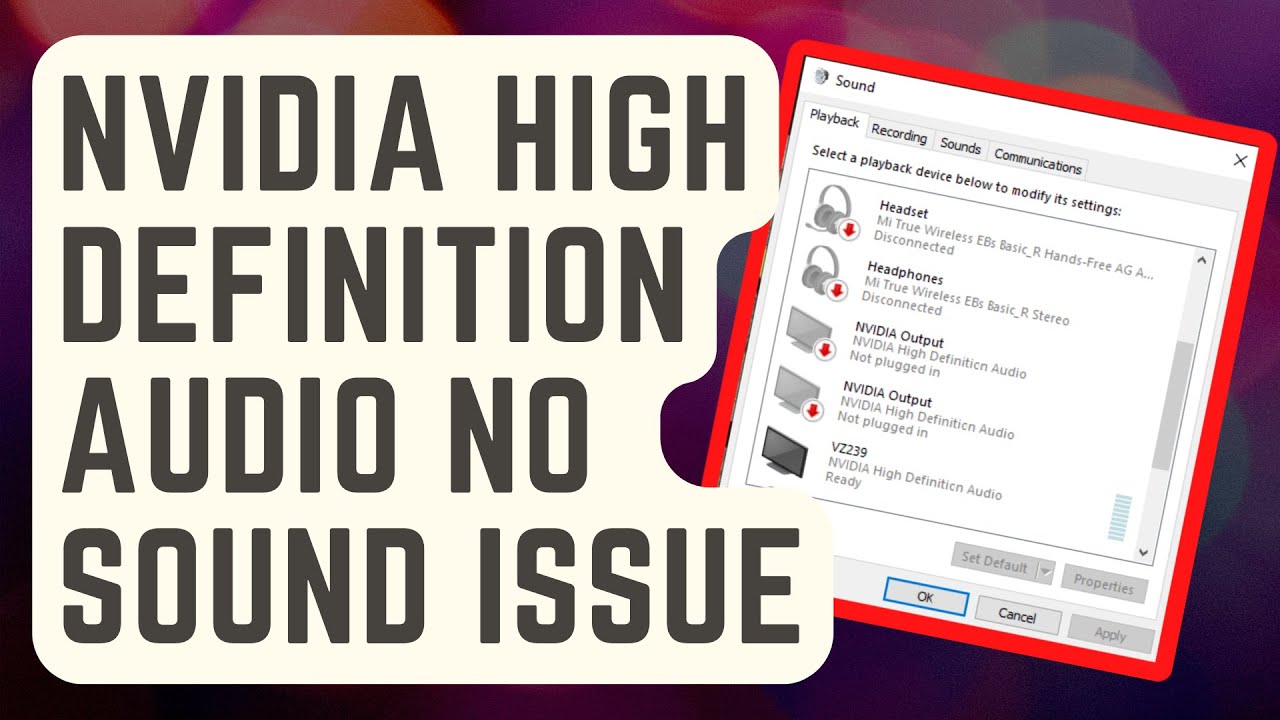
Проблема со звуком на устройствах с установленной аудиокартой NVIDIA может стать неприятным сюрпризом для пользователей. Отсутствие звука или проблемы с его воспроизведением могут возникнуть по различным причинам, начиная от драйверов и настроек аудиокарты, заканчивая конфликтами программного обеспечения.
Однако, не отчаивайтесь, существует несколько методов, которые помогут вам исправить данную проблему без необходимости обращения к специалистам. В этой статье мы рассмотрим несколько шагов, которые помогут вам восстановить звук на вашем устройстве с NVIDIA High Definition Audio и насладиться качественным звучанием вновь.
Как исправить отсутствие звука на NVIDIA High Definition Audio? [6 способов]
Если вы столкнулись с проблемой отсутствия звука на устройстве NVIDIA High Definition Audio, вот несколько способов, которые могут помочь вам исправить ситуацию:
- Проверьте уровень громкости: убедитесь, что звук не выключен и громкость установлена на подходящем уровне.
- Обновите драйверы: проверьте наличие обновлений для драйверов устройства NVIDIA High Definition Audio и установите их.
- Проверьте соединения: убедитесь, что все аудио-кабели подключены правильно и не повреждены.
- Выполните откат драйверов: если проблема возникла после обновления драйверов, попробуйте выполнить откат к предыдущей версии.
- Проверьте работу аудио-кода: убедитесь, что на вашем компьютере установлен соответствующий аудио-кодек для воспроизведения звука.
Способы решения проблемы
1. Проверьте устройство воспроизведения звука: Убедитесь, что в настройках звука выбрано устройство NVIDIA High Definition Audio. Перезапустите компьютер после изменения настроек.
2. Обновите драйверы звука: Перейдите на официальный сайт NVIDIA и загрузите последнюю версию драйверов для NVIDIA High Definition Audio. Установите их и перезапустите компьютер.
3. Проверьте кабель подключения: Убедитесь, что кабель правильно подключен к портам на компьютере и аудиоустройстве. Попробуйте использовать другой кабель для проверки.
4. Используйте инструменты отладки Windows: Запустите встроенные инструменты отладки звука в Windows для выявления проблемы и ее решения.
5. Проверьте наличие конфликтов программ: Закройте все программы, которые могут конфликтовать с аудиоустройством, и проверьте звук снова.
Проверка аудиоустройств

Прежде чем начинать процесс устранения проблемы с звуком на устройстве NVIDIA High Definition Audio, необходимо убедиться, что все аудиоустройства правильно подключены и настроены. В этом случае следует выполнить следующие шаги:
- Убедитесь, что аудиокабели надежно соединены с вашим компьютером и аудиосистемой.
- Проверьте, работоспособность аудиосистемы, например, прослушав звук с другого источника.
- Убедитесь, что вы выбрали правильное устройство воспроизведения звука в настройках звука вашего компьютера.
- Проверьте обновления драйверов аудиоустройств, чтобы убедиться, что они работают корректно.
После выполнения этих шагов вы сможете оценить состояние вашей аудиосистемы и приступить к устранению проблемы с воспроизведением звука на устройстве NVIDIA High Definition Audio.
Обновление драйверов
| 1. | Откройте Диспетчер устройств, нажав Win + X и выбрав «Диспетчер устройств». |
| 2. | Разверните раздел «Звук, видео и игровые устройства» и найдите устройство NVIDIA High Definition Audio. |
| 3. | Щелкните правой кнопкой мыши на устройстве и выберите «Обновить драйвер». |
| 4. | Выберите «Автоматический поиск обновленного ПО драйвера» и следуйте инструкциям на экране. |
| 5. | После завершения обновления драйвера перезагрузите компьютер и проверьте, работает ли звук на устройстве NVIDIA High Definition Audio. |
Устранение конфликтов системы
2. Обновите драйверы аудиоустройства. Загрузите и установите последние версии драйверов для NVIDIA High Definition Audio с официального сайта производителя.
3. Устраните конфликты с другими аудиоустройствами. Проверьте устройства воспроизведения и отключите или деактивируйте другие аудиоустройства, которые могут конфликтовать с NVIDIA High Definition Audio.
4. Перезагрузите систему. Иногда простая перезагрузка компьютера может помочь устранить временные конфликты и проблемы с звуком.
Дополнительные способы
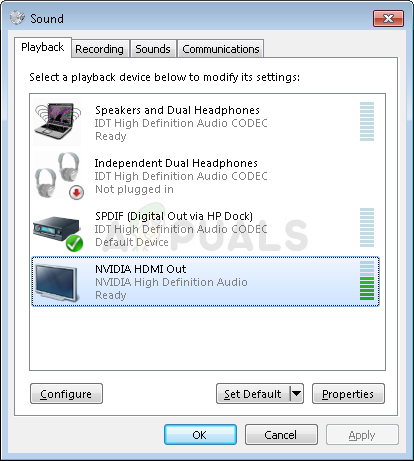
1. Проверьте настройки звука в Windows и убедитесь, что устройство воспроизведения установлено на NVIDIA High Definition Audio.
2. Обновите драйверы для звука и видеокарты с официального сайта производителя.
3. Попробуйте отключить другие аудиоустройства или аудиопрограммы, чтобы исключить конфликт.
4. Запустите утилиту Windows Troubleshooter для звука, чтобы выявить и исправить возможные проблемы.
Перезапуск служб Windows Audio
Если у вас нет звука из-за проблем с службами Windows Audio, попробуйте перезапустить эти службы. Для этого выполните следующие шаги:
1. Нажмите Win + R, чтобы открыть окно «Выполнить».
2. Введите services.msc и нажмите «ОК».
3. Найдите службы Windows Audio и Windows Audio Endpoint Builder.
4. Правой кнопкой мыши щелкните на каждой службе, выберите «Остановить», затем «Запустить».
5. Перезапустите компьютер и проверьте звук.
