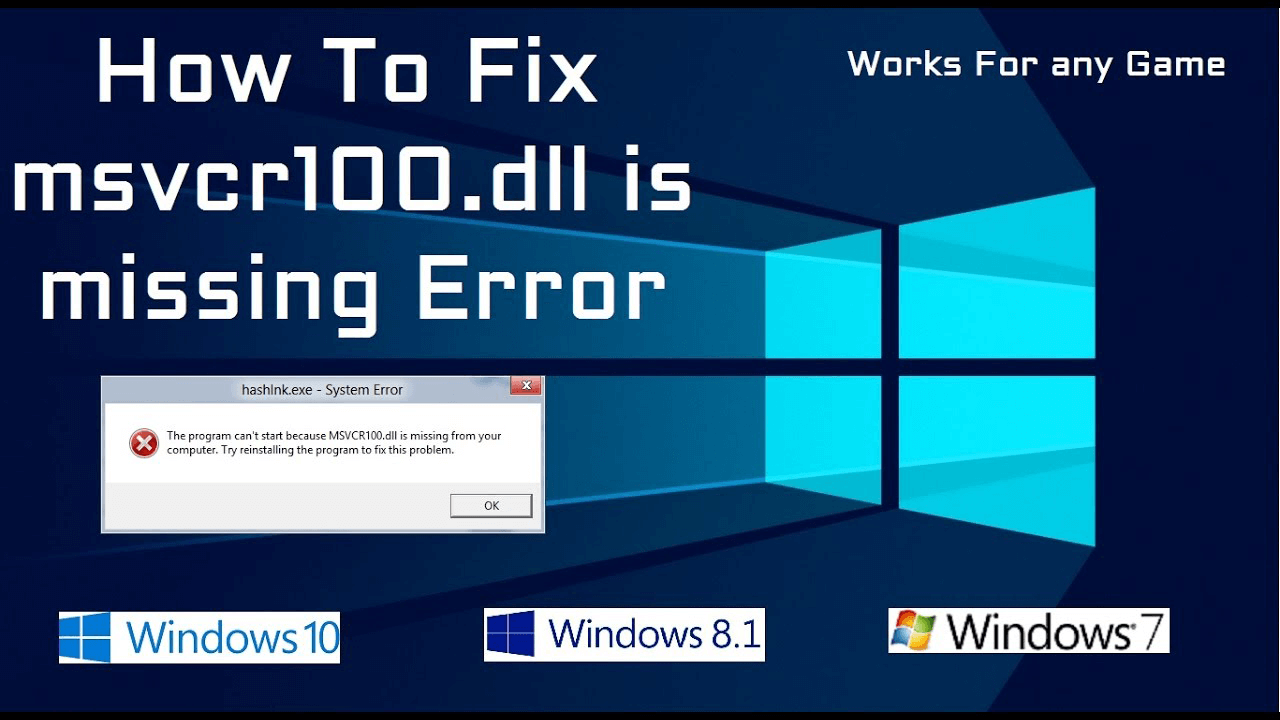
Msvcr100.dll — это библиотека динамически связанных объектов, которая является частью пакета Microsoft Visual C++ Redistributable. Она необходима для работы многих программ под управлением Windows. Ошибка отсутствующего файла Msvcr100.dll может возникнуть по различным причинам, включая повреждение файла, конфликт программных компонентов или неправильную установку программы.
Если вы столкнулись с ошибкой отсутствия файла Msvcr100.dll, не отчаивайтесь! В этой статье мы представим вам 10 проверенных методов, которые помогут исправить эту проблему. Независимо от того, насколько сложной может показаться ошибка, следуя нашим рекомендациям, вы сможете быстро и эффективно исправить проблему с файлом Msvcr100.dll.
Как исправить ошибку отсутствия Msvcr100.dll? 10 методов здесь
Ошибка отсутствия файла Msvcr100.dll может вызывать проблемы при запуске приложений. Вот 10 методов, которые помогут вам исправить эту ошибку:
1. Перезагрузка компьютера: Попробуйте перезагрузить компьютер, иногда это может решить проблему.
2. Переустановка программы: Попробуйте переустановить программу, которая выдает ошибку. Это может помочь восстановить отсутствующий файл.
3. Загрузка файла Msvcr100.dll: Попробуйте найти и загрузить файл Msvcr100.dll с надежного источника. Замените отсутствующий файл на загруженный.
4. Переустановка пакета Visual C++: Попробуйте переустановить пакет Visual C++, который может содержать отсутствующий файл.
5. Обновление Windows: Убедитесь, что ваша операционная система Windows обновлена до последней версии. Некоторые обновления могут включать исправления для файлов DLL.
6. Проверка наличия вирусов: Произведите сканирование компьютера на наличие вредоносного ПО. Вирусы могут повредить системные файлы, включая Msvcr100.dll.
7. Использование системного восстановления: Попробуйте восстановить систему до более ранней даты, когда ошибка отсутствия Msvcr100.dll еще не возникала.
8. Проверка жесткого диска: Проверьте жесткий диск на наличие ошибок с помощью инструмента проверки диска. Дефекты на диске могут вызывать ошибки при загрузке файлов.
9. Установка пакета DirectX: Убедитесь, что у вас установлен последний пакет DirectX. Некоторые приложения могут требовать файлы из DirectX для корректной работы.
10. Помощь специалиста: Если ни один из вышеперечисленных методов не помог, обратитесь к специалисту по компьютерам или технической поддержке для дальнейшей помощи.
Методы исправления отсутствия Msvcr100.dll
Отсутствие файла Msvcr100.dll может быть причиной различных ошибок в системе. Вот несколько методов, которые помогут исправить эту проблему:
- Переустановка Microsoft Visual C++ Redistributable
- Скачайте и установите необходимую версию Msvcr100.dll
- Создайте копию файла Msvcr100.dll из другого источника
- Проверьте наличие вирусов на вашем компьютере
- Проверьте исправность жесткого диска с помощью утилиты CHKDSK
- Запустите системный файловый сканер SFC
- Обновите операционную систему до последней версии
- Установите все доступные обновления Windows
- Используйте программу для восстановления реестра Windows
- Свяжитесь с технической поддержкой Microsoft для дополнительной помощи
Обновление Microsoft Visual C++ Redistributable
Для обновления данного компонента вам необходимо:
- Перейти на официальный сайт Microsoft и скачать последнюю версию Microsoft Visual C++ Redistributable.
- Запустить установщик и следовать инструкциям по установке компонента.
- Перезагрузить компьютер после завершения установки.
После обновления Microsoft Visual C++ Redistributable ваши проблемы с отсутствием msvcr100.dll могут быть устранены. Пожалуйста, помните, что устанавливать программное обеспечение всегда рекомендуется с официальных источников.
Скачайте последнюю версию пакета
Для исправления ошибки отсутствия файла msvcr100.dll, вам потребуется загрузить последнюю версию пакета Microsoft Visual C++ Redistributable. Последнюю версию пакета можно найти на официальном сайте Microsoft. Проверьте, что загружаете соответствующую версию пакета, которая совместима с вашей операционной системой (32-битная или 64-битная).
Установите его на ваш компьютер
Чтобы исправить ошибку отсутствующего файла msvcr100.dll, вам необходимо установить этот файл на ваш компьютер. Вам нужно скачать правильную версию msvcr100.dll, соответствующую разрядности вашей ОС (32-бит или 64-бит). После загрузки файла разместите его в соответствующей папке системы, обычно C:\Windows\System32 (для 32-битных систем) или C:\Windows\SysWOW64 (для 64-битных систем). После установки файла перезапустите компьютер, чтобы изменения вступили в силу.
Переустановка программы, вызывающей ошибку
Если вы знаете, какая конкретная программа вызывает ошибку отсутствия msvcr100.dll, то попробуйте переустановить эту программу. Возможно, файл библиотеки MSVCRT испортился или был удален из-за ошибки в процессе установки программы.
Для переустановки программы выполните следующие действия:
| 1. | Перейдите в раздел «Управление программами» вашей операционной системы. |
| 2. | Найдите программу, вызывающую ошибку отсутствия файла msvcr100.dll. |
| 3. | Нажмите на программу правой кнопкой мыши и выберите «Удалить» или «Деинсталлировать». |
| 4. | После удаления программы перезагрузите компьютер. |
| 5. | Скачайте установщик программы с официального сайта разработчика или используйте диск с установочным файлом. |
| 6. | Запустите установочный файл программы и следуйте инструкциям по установке. |
| 7. | После завершения установки перезагрузите компьютер и проверьте, что ошибка отсутствия msvcr100.dll больше не возникает. |
Очистите программу, удалив ее полностью
Если вы столкнулись с ошибкой отсутствующего файла msvcr100.dll, попробуйте очистить программу, удалив ее с вашего устройства. Это может помочь избавиться от поврежденных файлов и повторно установить программу с «чистого листа».
Для этого выполните следующие шаги:
- Откройте Панель управления на вашем компьютере.
- Выберите раздел «Программы и компоненты» или «Установка и удаление программ».
- Найдите программу, вызывающую ошибку msvcr100.dll, и выберите ее.
- Нажмите «Удалить» и следуйте инструкциям деинсталлятора программы.
После удаления программы перезагрузите компьютер и затем переустановите программу с официального источника, чтобы обеспечить корректную установку и исправление ошибки с отсутствующим файлом msvcr100.dll.
Повторно установите программу с нуля

Если файл msvcr100.dll отсутствует из-за повреждения программы, в которой он используется, попробуйте полностью удалить эту программу и затем установить ее заново. Переустановка программы может помочь восстановить исправные версии всех необходимых файлов, включая msvcr100.dll.
Использование инструментов для восстановления DLL-файлов
В случае отсутствия или повреждения DLL-файла, можно воспользоваться специальными инструментами для восстановления. Ниже представлена таблица с некоторыми из них:
| Название инструмента | Описание |
|---|---|
| DLL-Files Fixer | Программа, которая автоматически находит и исправляет ошибки DLL-файлов. |
| Microsoft System File Checker (SFC) | Встроенный инструмент Windows, который позволяет сканировать и восстанавливать поврежденные системные файлы, включая DLL-файлы. |
| Dependency Walker | Утилита для анализа зависимостей DLL-файлов, которая может помочь в выявлении проблем с отсутствием или неправильной версией файлов. |
Использование указанных инструментов может помочь в восстановлении недостающих или поврежденных DLL-файлов, что в свою очередь может решить проблему с ошибкой отсутствия Msvcr100.dll.
