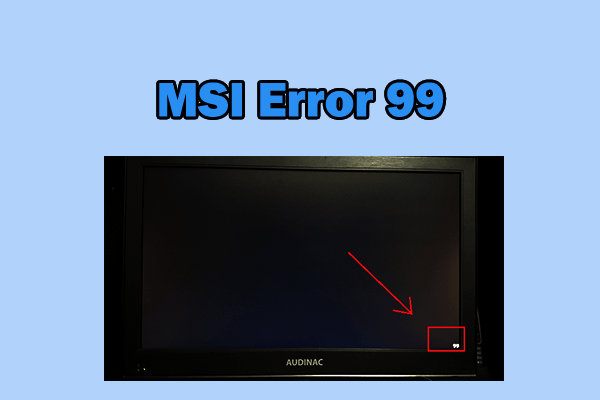
Ошибка MSI 99 может стать большой проблемой для пользователей, которые сталкиваются с ней. Эта ошибка обычно возникает в процессе установки программного обеспечения или обновления драйверов на компьютере. Исправление ошибки MSI 99 может потребовать определенных действий со стороны пользователя.
Одним из способов исправления ошибки MSI 99 является проверка целостности установочного пакета или файла, который вызывает ошибку. Возможно, файл был поврежден во время загрузки или копирования. Попробуйте загрузить установочный пакет снова с официального источника и повторите попытку установки.
Если повторная загрузка файла не помогла, попробуйте выполнить сканирование системы на вирусы или вредоносное ПО. Некоторые вредоносные программы могут блокировать установку программ и вызывать ошибку MSI 99. Убедитесь, что ваш антивирус программное обеспечение обновлено и проведите полное сканирование системы.
Исправляем ошибку MSI 99: 8 действенных решений!

Ошибка MSI 99 может возникнуть по разным причинам, от некорректных настроек установки до проблем с обновлением. Важно быстро решить эту проблему для продолжения работы. Вот 8 проверенных способов исправления ошибки MSI 99:
| 1. | Перезагрузите компьютер и повторите установку MSI-пакета. |
| 2. | Проверьте доступность диска и убедитесь, что достаточно свободного места для установки. |
| 3. | Удалите временные файлы и очистите кэш, затем повторите установку. |
| 4. | Проверьте целостность MSI-файла и, если необходимо, загрузите новую версию. |
| 5. | Выполните сканирование системы на вирусы и вредоносное ПО. |
| 6. | Отключите временно антивирусное ПО или программы мониторинга при установке. |
| 7. | Проверьте совместимость MSI-пакета с вашей операционной системой. |
| 8. | Обновите драйверы и систему до последних версий, затем повторно попробуйте установить пакет. |
Решение №1: Установите последние обновления Windows.
Обновление системы поможет избавиться от ошибок программного обеспечения.
Обновление системы поможет устранить уязвимости, исправить ошибки и обновить драйверы, что в свою очередь может помочь в решении проблемы с ошибкой MSI Error 99. Регулярные обновления также способствуют улучшению производительности системы и общей стабильности работы приложений.
Не забывайте следить за релизами обновлений и проводить их установку на своем устройстве для устранения возможных ошибок и обеспечения более безопасной и производительной работы системы.
Решение №2: Проверьте наличие вирусов на компьютере.
Еще одной причиной возникновения ошибки MSI 99 может быть наличие вредоносного ПО на вашем компьютере. Вирусы и другие вредоносные программы могут повлиять на работу установщика MSI и вызвать проблемы при установке приложений. Для решения этой проблемы рекомендуется выполнить полное сканирование компьютера антивирусным программным обеспечением. Убедитесь, что ваш антивирус обновлен до последней версии и просканируйте систему на предмет вредоносных угроз.
Антивирусная проверка позволит обнаружить и уничтожить вредоносное ПО.
Для начала антивирусной проверки необходимо установить надежное антивирусное программное обеспечение и провести полную сканировку системы. В процессе сканирования антивирусный программы выявит подозрительные файлы, установки и процессы, которые могут быть причиной MSI Error 99. После обнаружения вредоносных элементов антивирусная программа предложит удалить или переместить их в карантин, предотвращая дальнейшее воздействие на операционную систему.
Регулярная антивирусная проверка поможет предотвратить появление ошибок и обеспечит более безопасное и стабильное функционирование компьютера. Помните, что защита от вредоносного ПО является важной частью обеспечения безопасности данных и лучшей производительности системы.
Решение №3: Переустановите приложение, вызывающее ошибку.

Если ошибка MSI 99 возникает при запуске конкретного приложения, попробуйте переустановить это приложение. Для этого выполните следующие шаги:
| 1. | Перейдите в раздел «Параметры» или «Программы и функции» в системных настройках Windows. |
| 2. | Найдите приложение, вызывающее ошибку MSI 99, и выберите опцию «Удалить». |
| 3. | После удаления приложения перезагрузите компьютер. |
| 4. | Скачайте снова установочный файл приложения с официального сайта разработчика и установите его заново. |
| 5. | После завершения установки запустите приложение и проверьте, решена ли проблема с ошибкой MSI 99. |
Перезагрузка программы может помочь в восстановлении ее функциональности.
Перезапуск программы может быть эффективным способом исправления ошибки MSI Error 99. Закройте программу, а затем откройте ее снова. Это позволит программе перезапуститься и, возможно, исправить временные проблемы, которые могли вызвать ошибку.
