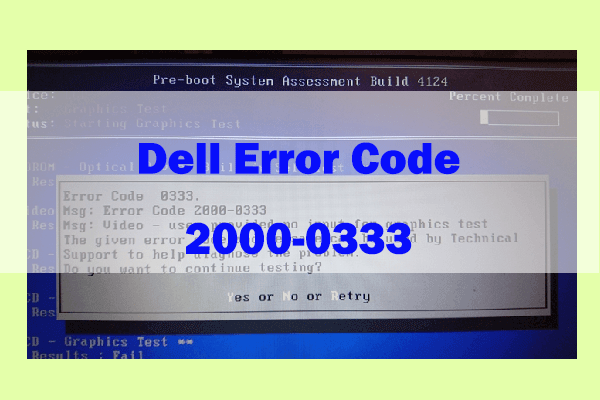
Ошибка Dell 2000-0333 — сообщение, которое могут увидеть пользователи ноутбуков Dell при запуске устройства или во время его использования. Эта ошибка часто связана с аппаратными проблемами и может привести к недоступности устройства или потере данных. В данной статье мы рассмотрим возможные причины появления ошибки и способы ее устранения.
Перед тем как приступить к исправлению ошибки 2000-0333 на устройстве Dell, рекомендуется выполнить несколько шагов для диагностики проблемы. Это поможет определить, что именно вызвало ошибку, и выбрать наиболее эффективный способ решения проблемы.
Как исправить ошибку Dell Code 2000-0333?
Ошибка Dell Code 2000-0333 указывает на проблемы с жестким диском компьютера Dell. Для исправления этой ошибки следуйте данным инструкциям:
- Перезагрузите компьютер: Попробуйте перезагрузить компьютер и проверьте, исчезла ли ошибка.
- Проверьте подключение жесткого диска: Убедитесь, что жесткий диск надежно подключен к материнской плате.
- Проверьте кабели: Проверьте состояние и правильное подключение кабелей жесткого диска.
- Запустите диагностику жесткого диска: Запустите диагностическую утилиту, чтобы проверить состояние жесткого диска и выявить неисправности.
- Обратитесь в сервисный центр: Если проблема не решается, обратитесь в авторизованный сервисный центр Dell для дальнейшей диагностики и ремонта.
Следуя этим шагам, вы сможете исправить ошибку Dell Code 2000-0333 и вернуть вашему компьютеру работоспособность.
Метод 1: Проверка жесткого диска
Шаг 1: Перезагрузите компьютер и нажмите клавишу F12 при старте, чтобы войти в меню загрузки.
Шаг 2: Выберите «Diagnostics» (Диагностика) и запустите тесты жесткого диска.
Шаг 3: Дождитесь завершения проверки и отметьте любые обнаруженные ошибки.
Если тесты показали неисправности жесткого диска, возможно, вам потребуется заменить его или обратиться за помощью к специалистам по ремонту компьютеров.
Проведение диагностики жесткого диска
Для начала рекомендуется провести тестирование жесткого диска с помощью утилит Dell Diagnostics:
- Перезапустите компьютер и нажмите F12 при загрузке, чтобы вызвать меню загрузки.
- Выберите «Diagnostics» или «Dell Diagnostics» из списка.
- Пройдите тесты на жесткий диск, включая проверку целостности и работоспособности.
Если у вас нет возможности запустить Dell Diagnostics, вы также можете воспользоваться сторонними утилитами для диагностики жесткого диска, такими как CrystalDiskInfo или HDDScan, чтобы проверить состояние вашего диска на наличие ошибок или повреждений.
Используйте инструменты для исправления ошибок на диске
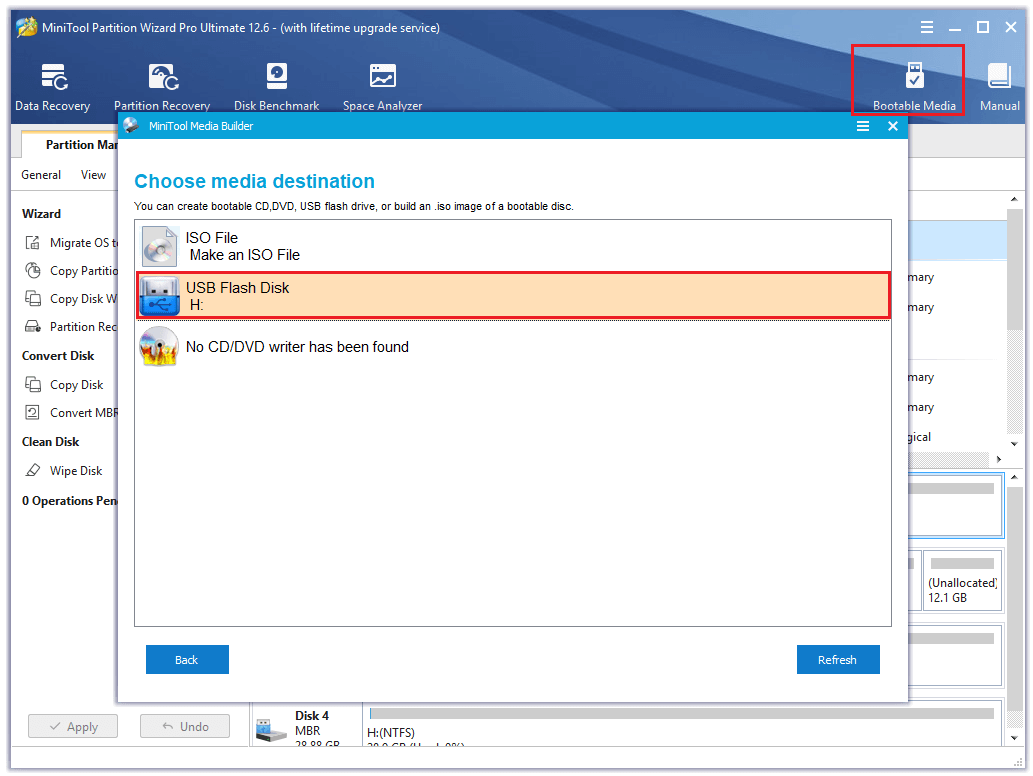
Для исправления ошибок на жестком диске компьютера Dell с помощью кода ошибки 2000-0333 можно воспользоваться специальными инструментами, например, CHKDSK (Check Disk) в Windows. Этот инструмент поможет найти и исправить ошибки на диске.
Чтобы выполнить проверку диска с помощью CHKDSK, откройте командную строку от имени администратора и введите команду chkdsk /f /r, а затем нажмите Enter. CHKDSK начнет сканирование и исправление ошибок на диске. После завершения процесса, перезагрузите компьютер и проверьте, была ли исправлена ошибка Dell 2000-0333.
Метод 2: Обновление BIOS
Если вы столкнулись с ошибкой кода Dell 2000-0333, то попробуйте решить проблему, обновив BIOS вашего устройства. Для этого перейдите на официальный сайт Dell, найдите раздел поддержки и загрузок для вашего конкретного модели компьютера или ноутбука.
Найдите раздел BIOS и скачайте последнюю версию программного обеспечения. Запустите установщик и следуйте инструкциям на экране для обновления BIOS. После завершения процесса перезапустите устройство и проверьте, устранена ли ошибка.
Проверьте наличие обновлений для BIOS
Чтобы обновить BIOS, пройдите по этапам, представленным на сайте производителя. Перед началом обновления убедитесь, что ваш ноутбук подключен к источнику питания и заряжен. Следуйте инструкциям на экране и дождитесь завершения процесса обновления.
Следуйте инструкциям по обновлению BIOS
Чтобы исправить ошибку Dell Error Code 2000-0333, попробуйте обновить BIOS вашего устройства. Ниже представлены шаги, которые помогут вам выполнить это:
- Настройте подключение: Убедитесь, что у вас есть стабильное подключение к интернету и ноутбук подключен к источнику питания.
- Поиск обновлений: Зайдите на официальный сайт Dell и найдите раздел поддержки для вашей модели ноутбука.
- Выбор правильной версии BIOS: Найдите последнюю версию BIOS для вашего устройства и скачайте ее на компьютер.
- Запуск процесса обновления: Следуйте инструкциям на сайте Dell по обновлению BIOS. Обычно это включает в себя запуск исполняемого файла и последующую перезагрузку ноутбука.
- Проверка результатов: После успешного обновления BIOS перезагрузите ноутбук и проверьте, исправилась ли ошибка Dell Error Code 2000-0333.
Метод 3: Проверка оперативной памяти
1. Нажмите Win + R, введите mdsched.exe и нажмите Enter.
2. Выберите «Перезагрузить сейчас и проверить наличие проблем (рекомендуется)».
3. После перезагрузки начнется проверка оперативной памяти на ошибки.
4. Дождитесь завершения проверки и убедитесь, что оперативная память работает корректно.
Этот метод может помочь выявить и исправить проблемы с оперативной памятью, которые могут быть причиной ошибки Dell 2000-0333.
Запустите тестирование оперативной памяти
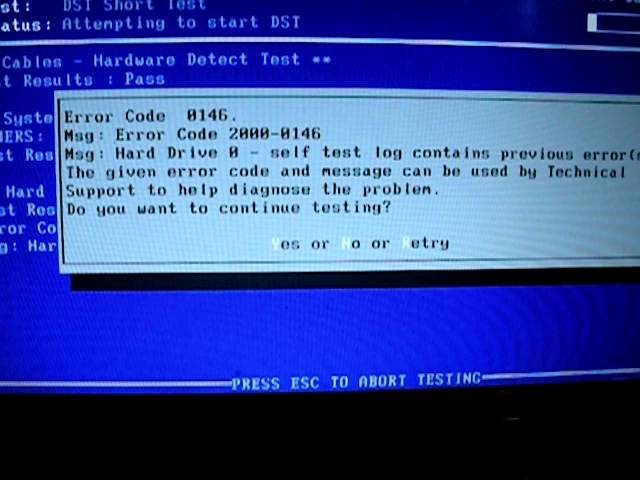
Чтобы исправить ошибку кода Dell 2000-0333, важно протестировать оперативную память вашего устройства. Этот тест поможет выявить любые проблемы с памятью и периферийными устройствами, что может быть причиной ошибки.
Для запуска тестирования оперативной памяти на устройствах Dell следуйте инструкциям ниже:
| 1. | Перезапустите компьютер и нажмите клавишу F12 перед загрузкой операционной системы. |
| 2. | Выберите опцию «Diagnostics» (Диагностика) из меню загрузки. |
| 3. | Запустите тестирование оперативной памяти и дождитесь завершения процесса. |
| 4. | Примите соответствующие меры в зависимости от результатов тестирования. |
После завершения тестирования оперативной памяти проверьте, устранена ли ошибка кода Dell 2000-0333. Если проблема сохраняется, обратитесь к сервисному центру Dell для дальнейшей диагностики и ремонта.
