
Ошибка «No Medium Found» в программе DBAN может стать преградой на пути к успешному удалению данных с жесткого диска. Эта проблема возникает, когда DBAN не может обнаружить устройство для очистки, и может быть вызвана различными причинами.
Чтобы решить ошибку «No Medium Found» в DBAN, необходимо следовать определенным шагам. В этой статье мы рассмотрим возможные причины этой ошибки и предложим решения для ее устранения, чтобы вы могли успешно провести процедуру очистки данных с помощью DBAN.
Как исправить ошибку DBAN No Medium Found? Найдите решение
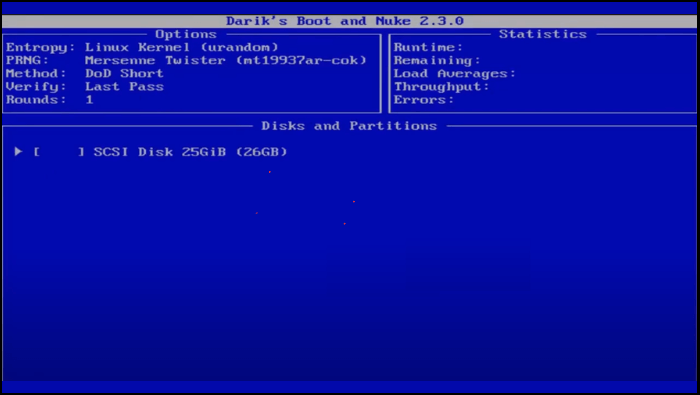
Ошибка DBAN No Medium Found возникает, когда программа не может найти устройство для очистки. Для исправления этой ошибки следуйте следующим шагам:
1. Проверьте подключение устройства, которое вы хотите очистить, к компьютеру. Убедитесь, что оно правильно подключено и распознано системой.
2. Перезагрузите компьютер и повторите попытку запустить DBAN. Иногда простой перезапуск помогает программе правильно определить устройства.
3. Убедитесь, что ваш USB-накопитель или CD/DVD диск с DBAN загружены и работают корректно. Попробуйте использовать другой носитель или перегрузить образ DBAN.
4. Проверьте список поддерживаемых устройств DBAN. Может быть, ваше устройство не поддерживается программой, поэтому ошибка No Medium Found возникает из-за несовместимости.
5. Если все вышеперечисленные шаги не помогли, свяжитесь с технической поддержкой DBAN или обратитесь за помощью на форумах сообщества пользователей программы.
Проблемы с дисководом
Решение: Попробуйте использовать другой диск или проверьте подключение кабеля дисковода. Также убедитесь, что диск правильно распознан в системе.
Если проблема не устраняется, возможно, вам потребуется заменить дисковод или обратиться к специалисту для диагностики.
Проверьте подключение кабеля SATA
Также стоит проверить состояние самого кабеля — нет ли на нем повреждений, исказов или перегибов. Если кабель SATA выглядит поврежденным, замените его на новый, рабочий.
После того, как вы убедились в корректности подключения кабеля SATA, попробуйте запустить программу DBAN снова и убедитесь, что ошибка «No Medium Found» больше не появляется.
Перезагрузите компьютер и проверьте BIOS
Если после выполнения предыдущих шагов проблема с сообщением об ошибке «No Medium Found» на DBAN не была решена, попробуйте перезагрузить компьютер. Загрузите компьютер в BIOS и убедитесь, что диск, на который вы устанавливаете DBAN, правильно определяется и находится в рабочем состоянии. Проверьте порты подключения диска и убедитесь, что они работают корректно.
Процессуальные ошибки
Помимо технических проблем с оборудованием, ошибки могут возникать из-за неправильной процедуры запуска или использования программы DBAN. Вот несколько распространенных процессуальных ошибок и способы их исправления:
- Неправильный выбор носителя: убедитесь, что выбран правильный диск или USB-накопитель для запуска DBAN.
- Неправильный способ записи образа: убедитесь, что вы правильно записали образ программы DBAN на выбранный носитель.
- Неправильная последовательность действий: следуйте инструкциям по использованию DBAN, чтобы избежать ошибок в процессе удаления данных.
- Недостаточные права доступа: убедитесь, что у вас есть административные права на компьютере для запуска программы DBAN.
Проверьте правильность записи ISO-образа на USB
Шаг 1: Убедитесь, что загруженный ISO-образ DBAN корректен и не поврежден.
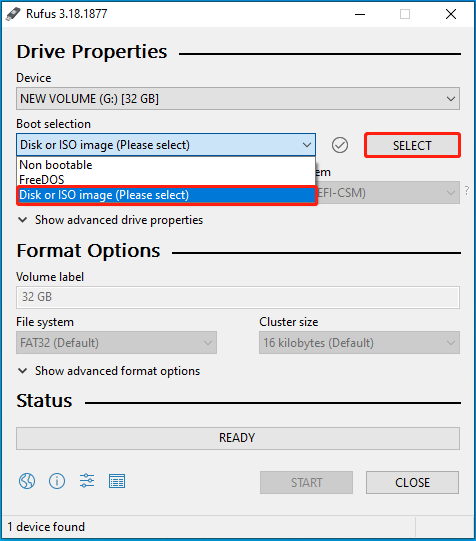
Шаг 2: Используйте специализированные программы, такие как Rufus, для записи ISO-образа на USB.
Шаг 3: Удостоверьтесь, что выбрали правильное устройство USB для записи образа.
Шаг 4: Перезапустите процесс записи ISO-образа на USB и следуйте инструкциям внимательно.
Шаг 5: После завершения процесса записи, извлеките USB носитель и попробуйте загрузить DBAN с него снова.
Попробуйте использовать другой USB-накопитель
Если DBAN не обнаруживает носитель, возможно, причина в неисправности USB-накопителя. Попробуйте подключить другой USB-накопитель к компьютеру, чтобы исключить возможность проблемы с данным устройством. Убедитесь, что новый накопитель исправен и не поврежден, и повторите попытку запуска DBAN.
| Проверьте соединения | Убедитесь, что USB-порт работает и надежно соединен с компьютером. |
| Форматирование накопителя | Если новый USB-накопитель также не распознается DBAN, попробуйте отформатировать его в устройстве Windows перед использованием. |
Установка DBAN
Для установки DBAN на компьютер с загрузочного USB-накопителя необходимо выполнить следующие шаги:
1. Скачайте образ DBAN с официального сайта и сохраните его на своем компьютере.
2. Подключите USB-накопитель к компьютеру и используйте программу для записи образа на USB (например, Rufus).
3. Запустите программу для записи образа, выберите файл образа DBAN и укажите USB-накопитель в качестве целевого устройства.
4. Нажмите «Записать» и дождитесь завершения процесса записи образа на USB-накопитель.
5. После завершения процесса записи образа, отключите USB-накопитель от компьютера и подключите его к компьютеру, на который планируете загрузить DBAN.
Теперь вы готовы к запуску DBAN с USB-накопителя и проведению процесса удаления данных с жесткого диска.
