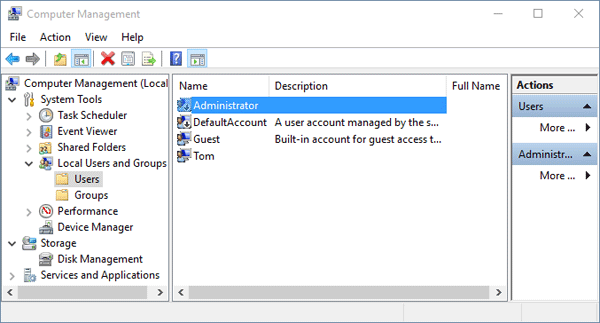
Учетная запись администратора в Windows 10 является одной из самых мощных и полноценных учетных записей на вашем компьютере, позволяющей вносить изменения в систему и управлять ей без каких-либо ограничений.
Однако по умолчанию учетная запись администратора скрыта в Windows 10 и требует активации для использования. В этой статье мы рассмотрим, как включить встроенную учетную запись администратора на компьютере под управлением Windows 10.
Активация учетной записи администратора может потребоваться, если вам нужно выполнить определенные действия или изменения в системе, которые не могут быть выполнены с помощью стандартной учетной записи пользователя.
Как включить учетную запись администратора (встроенную) на Windows 10
Учетная запись администратора в Windows 10 может быть включена через командную строку или панель управления. Вот как это сделать:
| Шаг 1: | Откройте командную строку как администратор, нажав Win + X и выбрав «Командная строка (администратор)». |
| Шаг 2: | Введите команду «net user administrator /active:yes» и нажмите Enter. |
| Шаг 3: | Учетная запись администратора теперь включена. Чтобы войти в нее, выйдите из текущей учетной записи и выберите «Администратор» в меню выбора учетной записи при входе в систему. |
Теперь у вас есть доступ к учетной записи администратора (встроенной) на Windows 10.
Настройки безопасности
Помимо включения учетной записи администратора, важно также задуматься о повышении общей безопасности системы. Ниже представлены несколько советов по настройке безопасности Windows 10:
- Установите антивирусное программное обеспечение: Защитите свою систему от вирусов и вредоносных программ, установив надежное антивирусное ПО.
- Включите брандмауэр Windows: Брандмауэр поможет контролировать сетевой трафик и защитить ваш компьютер от несанкционированного доступа.
- Обновляйте операционную систему и приложения: Регулярно обновляйте Windows 10 и установленные программы, чтобы исправить уязвимости и обеспечить стабильную работу.
- Используйте сложные пароли: Создавайте надежные пароли для учетной записи администратора и других аккаунтов на компьютере.
- Осмотритесь в настройках безопасности: Проверьте и настройте параметры безопасности Windows 10, чтобы убедиться в правильной работе механизмов защиты.
Соблюдая рекомендации по безопасности, вы поможете сделать свою систему более устойчивой к угрозам и обеспечить ее безопасную работу.
Перейти в раздел «Панель управления»
Для того чтобы включить учетную запись администратора (встроенную) на Windows 10, нужно открыть «Панель управления». Для этого следуйте указанным шагам:
| Шаг 1: | Нажмите на кнопку «Пуск» в левом нижнем углу экрана |
| Шаг 2: | Введите «Панель управления» в строке поиска и нажмите «Enter» |
| Шаг 3: | Откройте найденный результат «Панель управления» |
Выбрать «Учетные записи» и затем «Учетные записи пользователей»
1. Нажмите правой кнопкой мыши на значок «Пуск» в левом нижнем углу экрана.
2. В контекстном меню выберите «Панель управления».
3. В поисковой строке панели управления введите «Учетные записи».
4. В разделе «Учетные записи» выберите «Учетные записи пользователей».
Активация администраторского аккаунта
Для активации встроенного администраторского аккаунта в Windows 10 необходимо выполнить следующие шаги:
- Откройте Командную строку с правами администратора.
- Введите команду «net user administrator /active:yes» и нажмите Enter.
- Администраторский аккаунт должен быть успешно активирован.
- Выполните выход из текущего аккаунта и войдите в систему под аккаунтом администратора.
После завершения этих действий вы сможете использовать аккаунт администратора для управления системой без ограничений.
Открыть командную строку CMD
Чтобы открыть командную строку CMD в Windows 10, выполните следующие действия:
- Нажмите клавишу Win + X на клавиатуре.
- Выберите «Командная строка (администратор)» из списка доступных опций.
- Подтвердите действие во всплывающем окне управления учетными записями (если необходимо).
Ввести команду «net user administrator /active:yes» и нажать Enter
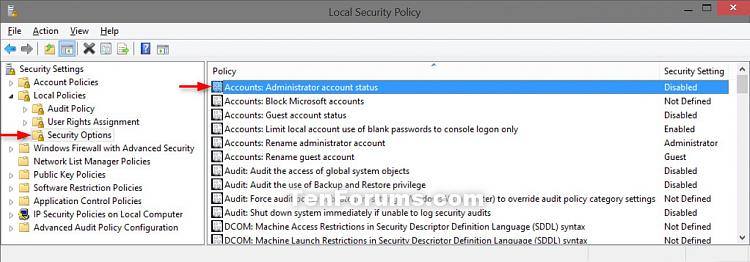
Для активации учетной записи администратора (встроенной) на Windows 10 необходимо выполнить следующие шаги:
- Откройте командную строку от имени администратора. Для этого щелкните правой кнопкой мыши по кнопке «Пуск» и выберите «Windows PowerShell (администратор)».
- Введите команду
net user administrator /active:yesв командной строке. - Нажмите клавишу Enter для выполнения введенной команды.
- Учетная запись администратора должна быть успешно активирована. Теперь вы можете использовать эту учетную запись для выполнения административных задач.
Вход в аккаунт администратора
Для включения встроенного аккаунта администратора на Windows 10 и входа в него выполните следующие действия:
- Нажмите комбинацию клавиш Win + X и выберите «Windows PowerShell (администратор)».
- Введите команду «net user administrator /active:yes» и нажмите Enter.
- Теперь вам нужно установить пароль для аккаунта администратора. Выполните команду «net user administrator *», затем введите и подтвердите новый пароль.
- После установки пароля вы можете выйти из текущего аккаунта и войти в аккаунт администратора.
