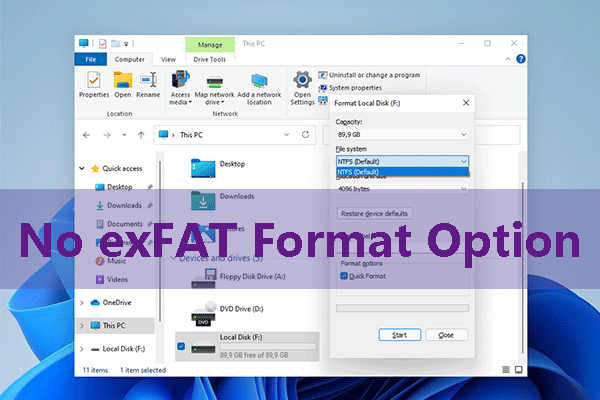
FAT32 и exFAT — два распространенных формата файловой системы, используемые для хранения данных на различных устройствах. FAT32 является старым форматом, который имеет некоторые ограничения, в то время как exFAT обладает более широкими возможностями и поддерживает более крупные файлы и разделы.
Если у вас есть накопитель или флеш-накопитель, отформатированный в формате FAT32, и вам необходимо конвертировать его в exFAT без потери данных, существует несколько способов, которые можно использовать. Один из них — использование встроенной утилиты Windows для конвертации файловой системы. Этот процесс относительно простой и позволяет сохранить все ваши данные на устройстве.
Прежде чем начинать процесс конвертации, убедитесь, что у вас есть резервная копия ваших данных, так как любой процесс форматирования несет риск потери информации. Следуйте инструкциям и убедитесь, что у вас достаточно свободного места на устройстве для завершения процесса успешно.
Как конвертировать FAT32 в exFAT без потери данных?
Конвертация файловой системы с FAT32 на exFAT может потребоваться, если вам нужно увеличить максимальный размер файлов или поддерживаемый объем носителя. Для выполнения этого процесса без потери данных можно воспользоваться специализированным программным обеспечением, которое обеспечит гладкое перекодирование системы. Существуют различные инструменты, способные выполнить перекодировку без ущерба для ваших файлов и папок. Перед началом процедуры рекомендуется выполнить резервное копирование всех важных данных на другой носитель, чтобы избежать потери информации в случае сбоя процесса перекодирования. После успешного завершения процесса конвертации вы сможете использовать диск с файловой системой exFAT для хранения файлов большего размера и на более объемных носителях.
Метод 1: Использование встроенного инструмента Windows
Windows предоставляет возможность конвертировать FAT32 в exFAT без потери данных с помощью встроенного инструмента Disk Management. Следуйте этим шагам:
| Шаг | Действие |
|---|---|
| 1 | Нажмите Win + X и выберите «Управление дисками». |
| 2 | Найдите нужный диск, выполните на нем правый клик и выберите «Конвертировать в GPT диск» (для дисков больше 2 ТБ). |
| 3 | Может потребоваться выполнить форматирование диска. Убедитесь, что у вас есть резервные копии данных перед этим шагом. |
Откройте командную строку
Для начала процесса конвертации FAT32 в exFAT откройте командную строку на вашем компьютере. Для этого нажмите Win + R, введите «cmd» в окне «Выполнить» и нажмите Enter. Также можно открыть командную строку через меню Пуск или нажав правой кнопкой мыши на значке «Пуск» и выбрав «Windows PowerShell» или «Командная строка».
Как преобразовать FAT32 в exFAT без потери данных?
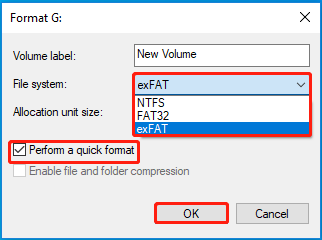
Для выполнения этой операции вам понадобится использовать командную строку. Вот шаги, которые необходимо выполнить:
- Откройте командную строку (cmd) как администратор.
- Введите следующую команду:
convert диск: /fs:exfat, где «диск» — это буква вашего диска, например, C: или D:. Например:convert E: /fs:exfat. - Нажмите Enter и дождитесь завершения процесса конвертации. Важно не прерывать процесс.
- После завершения процесса ваш диск будет преобразован в формат exFAT, а все данные должны сохраниться.
Подтвердите операцию
Прежде чем продолжить преобразование FAT32 в exFAT, убедитесь, что у вас есть резервная копия всех важных данных, хранящихся на устройстве. Несоблюдение этого предостережения может привести к потере данных. Пожалуйста, подтвердите свое решение и убедитесь, что вы готовы к завершению этой операции.
Метод 2: Использование программы EaseUS Partition Master
Если вы не хотите морочиться с командной строкой и предпочитаете более удобный и надежный способ, то вы можете воспользоваться специальной программой EaseUS Partition Master. С ее помощью процесс конвертации FAT32 в exFAT будет более простым и безопасным.
Вот как можно использовать EaseUS Partition Master для этой цели:
- Скачайте и установите программу EaseUS Partition Master на ваш компьютер.
- Запустите программу и выберите нужный диск, на котором находится файловая система FAT32, который вы хотите конвертировать.
- Щелкните правой кнопкой мыши на выбранном диске и выберите опцию «Конвертировать в exFAT».
- Процесс конвертации начнется, и он может занять некоторое время в зависимости от размера диска и количества данных.
- После завершения процесса вы увидите, что файловая система FAT32 успешно преобразована в exFAT без потери данных.
Загрузите и установите программу
Прежде всего, вам необходимо загрузить специальную программу для конвертации файловой системы. Вы можете найти ее на официальном сайте разработчика или на надежных интернет-ресурсах.
После того как файл программы будет загружен на ваш компьютер, запустите установочный файл и следуйте инструкциям на экране для установки программы. Убедитесь, что выбираете правильные параметры установки и не забудьте прочитать все пользовательские соглашения.
Выберите диск для конвертации
Прежде чем приступить к процессу конвертации диска, необходимо определить, какой диск требует изменения формата. Убедитесь, что выбран правильный диск, на который будет воздействовать процесс. Это важно, чтобы избежать потери данных на неверно выбранном диске.
