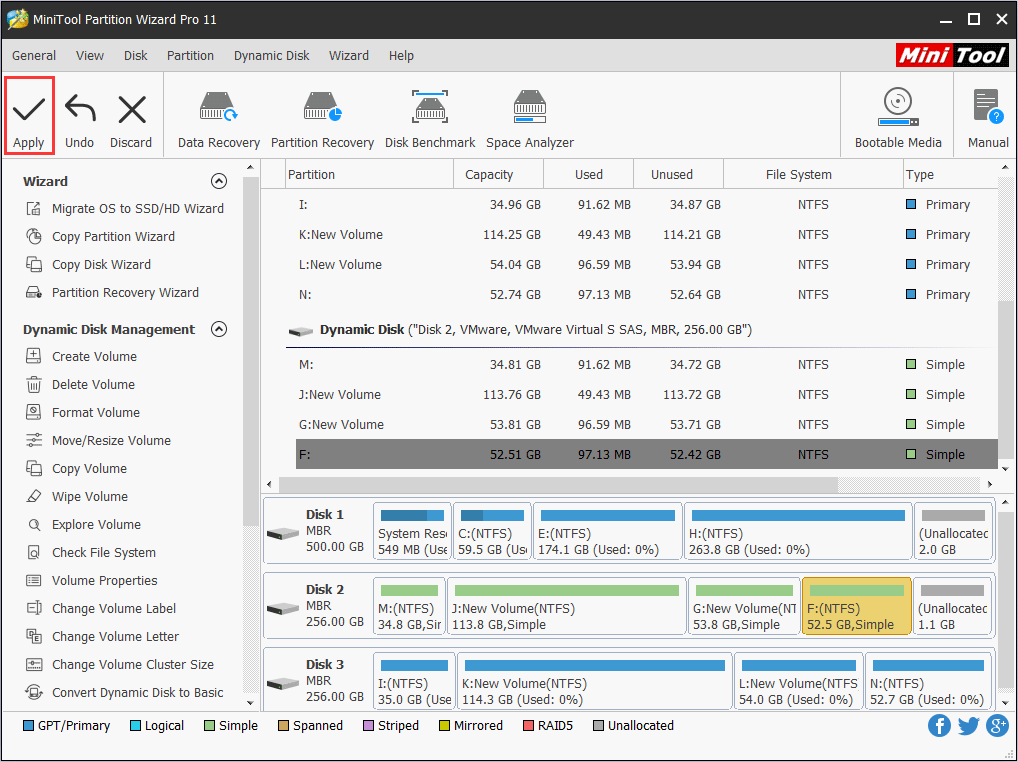
Метка тома — это текстовое имя, присвоенное диску или разделу для его идентификации. Иногда требуется изменить метку тома для ясности или организации данных. В этой статье мы рассмотрим, как легко и быстро изменить метку тома с помощью программного обеспечения MiniTool Partition Wizard.
MiniTool Partition Wizard — мощное приложение для управления разделами диска, которое предлагает широкий спектр функций, включая изменение метки тома. Изменение метки тома может быть полезным для пользователей, которые хотят лучше организовать свои данные или просто сделать информацию более понятной.
В этом учебнике мы покажем вам шаг за шагом, как использовать MiniTool Partition Wizard для изменения метки любого тома на вашем диске. Следуйте нашим инструкциям, чтобы без проблем организовать свои данные и управлять своими разделами!
Как изменить метку тома с MiniTool Partition Wizard
| Шаг | Инструкция |
|---|---|
| 1 | Запустите MiniTool Partition Wizard и выберите нужный том, у которого вы хотите изменить метку. |
| 2 | Нажмите правой кнопкой мыши на выбранный том и выберите «Change Label» (Изменить метку). |
| 3 | Введите новую метку тома в соответствующем поле. |
| 4 | Нажмите «OK», чтобы сохранить изменения. |
| 5 | Перезагрузите компьютер, чтобы изменения вступили в силу. |
Теперь вы знаете, как легко изменить метку тома с помощью MiniTool Partition Wizard. Следуйте этим шагам и управляйте метками томов на вашем диске эффективно!
Изменение метки тома
С помощью MiniTool Partition Wizard вы можете легко изменить метку тома. Для этого выберите раздел, перейдите к разделу «Свойства» и найдите опцию «Меню тома».
Выберите эту опцию и введите новую метку тома. После этого примените изменения и новая метка будет назначена выбранному разделу. Теперь вы сможете легко идентифицировать данный том на вашем диске.
Подготовка к изменению метки
Прежде чем приступить к процессу изменения метки тома, убедитесь в важности резервной копии данных на этом диске. Это поможет избежать потери информации в случае непредвиденных сбоев.
Убедитесь, что у вас установлен MiniTool Partition Wizard на вашем компьютере. Если его нет, загрузите и установите программное обеспечение.
Откройте MiniTool Partition Wizard и найдите том, метку которого вы хотите изменить, в списке томов диска. Убедитесь, что вы выбрали правильный том перед выполнением операции.
Также убедитесь, что на выбранном томе нет активных процессов чтения или записи, чтобы избежать возможных конфликтов и ошибок при изменении метки.
Скачайте и установите MiniTool Partition Wizard
Прежде чем менять метку тома, вам необходимо скачать и установить программу MiniTool Partition Wizard на ваш компьютер. Вы можете найти официальную версию программы на сайте разработчика по ссылке: ссылка для скачивания.
После завершения загрузки запустите установочный файл и следуйте указаниям мастера установки. После установки выполните программу для работы с разделами диска.
Выберите том для изменения метки
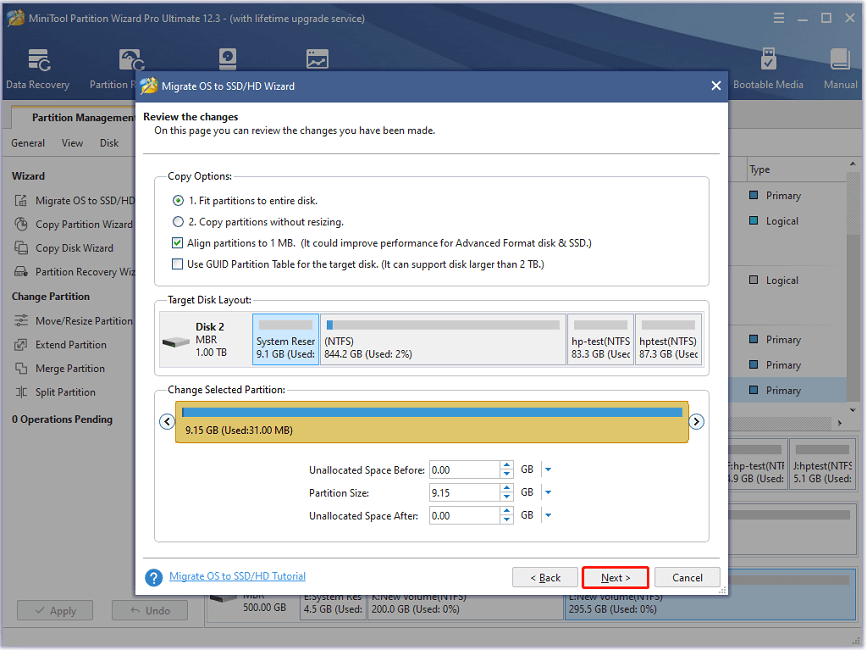
Шаг 1. Запустите программу MiniTool Partition Wizard на вашем компьютере.
Шаг 2. В списке дисков выберите тот том, метку которого вы хотите изменить.
Шаг 3. Нажмите правой кнопкой мыши на выбранном томе и выберите опцию «Изменить метку».
Шаг 4. Введите новую метку для тома и нажмите кнопку «Применить».
Шаг 5. Подтвердите свой выбор и дождитесь завершения процесса изменения метки тома.
Теперь выбранный том будет иметь новую метку, которую вы указали.
Изменение метки с помощью MiniTool Partition Wizard
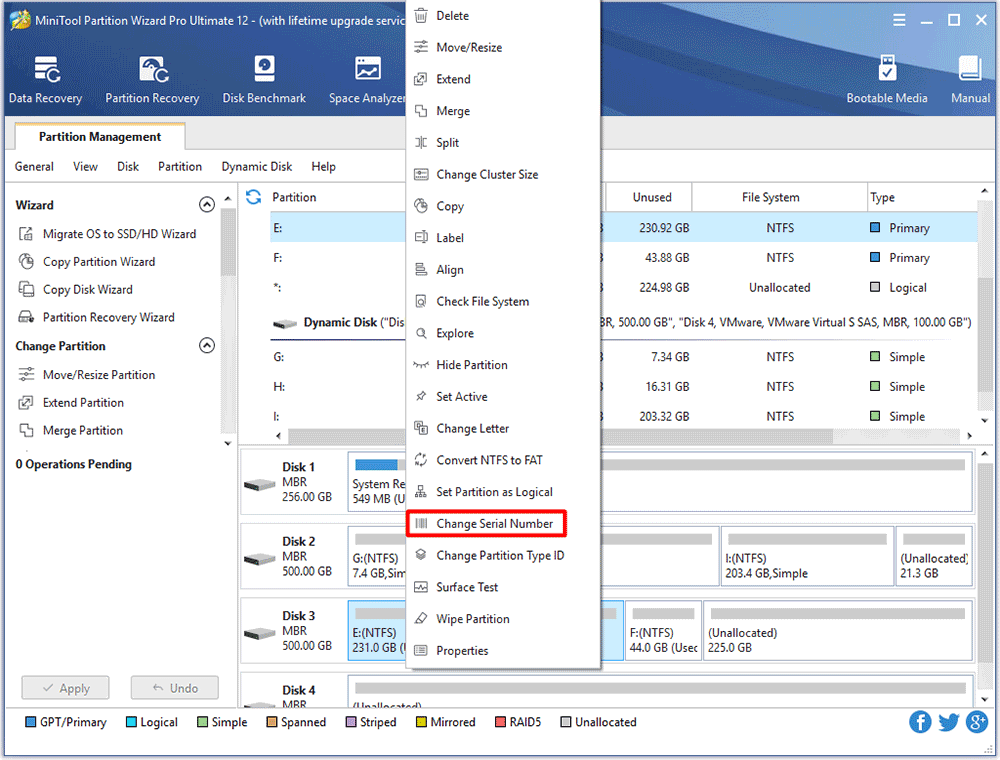
Чтобы изменить метку диска с помощью MiniTool Partition Wizard, выполните следующие шаги:
- Запустите программу MiniTool Partition Wizard на вашем компьютере.
- Выберите диск или раздел, метку которого вы хотите изменить.
- Щелкните правой кнопкой мыши на выбранном диске или разделе и выберите опцию «Изменить метку».
- Введите новую метку для диска или раздела и нажмите кнопку «ОК».
- Подтвердите изменения, нажав на кнопку «Применить» в верхнем меню программы.
После выполнения этих шагов метка выбранного диска или раздела будет изменена на указанную вами новую метку. Теперь вы сможете легко идентифицировать этот диск или раздел на вашем компьютере.
Откройте программу и найдите нужный раздел
Чтобы изменить метку тома с помощью MiniTool Partition Wizard, вам сперва нужно открыть программу. Запустите приложение и дождитесь загрузки всех дисков на вашем компьютере. Найдите тот раздел, метку которого вы хотите изменить.
MiniTool Partition Wizard предоставляет удобный интерфейс для управления разделами диска. Вы сможете легко найти нужный раздел и выполнить необходимые операции, включая изменение метки тома.
Изменение метки тома с помощью MiniTool Partition Wizard
Чтобы изменить метку тома с помощью MiniTool Partition Wizard, выполните следующие шаги:
| 1. Откройте MiniTool Partition Wizard. |
| 2. Найдите том, метку которого вы хотите изменить. |
| 3. Щелкните правой кнопкой мыши на выбранный том. |
| 4. В выпадающем меню выберите «Изменить метку». |
| 5. Введите новую метку для тома и нажмите «ОК». |
После завершения этих действий метка тома будет успешно изменена с помощью MiniTool Partition Wizard.
Применение изменений
После того, как вы внесли необходимые изменения в метку тома, нажмите кнопку «Применить» в правом нижнем углу окна программы MiniTool Partition Wizard.
Процесс применения изменений может занять некоторое время, в зависимости от объема информации на вашем диске и скорости работы вашего компьютера.
После завершения операции изменения метки тома вы увидите сообщение об успешном выполнении операции.
Теперь вы можете закрыть программу MiniTool Partition Wizard и продолжить использование вашего диска с новой меткой тома.
