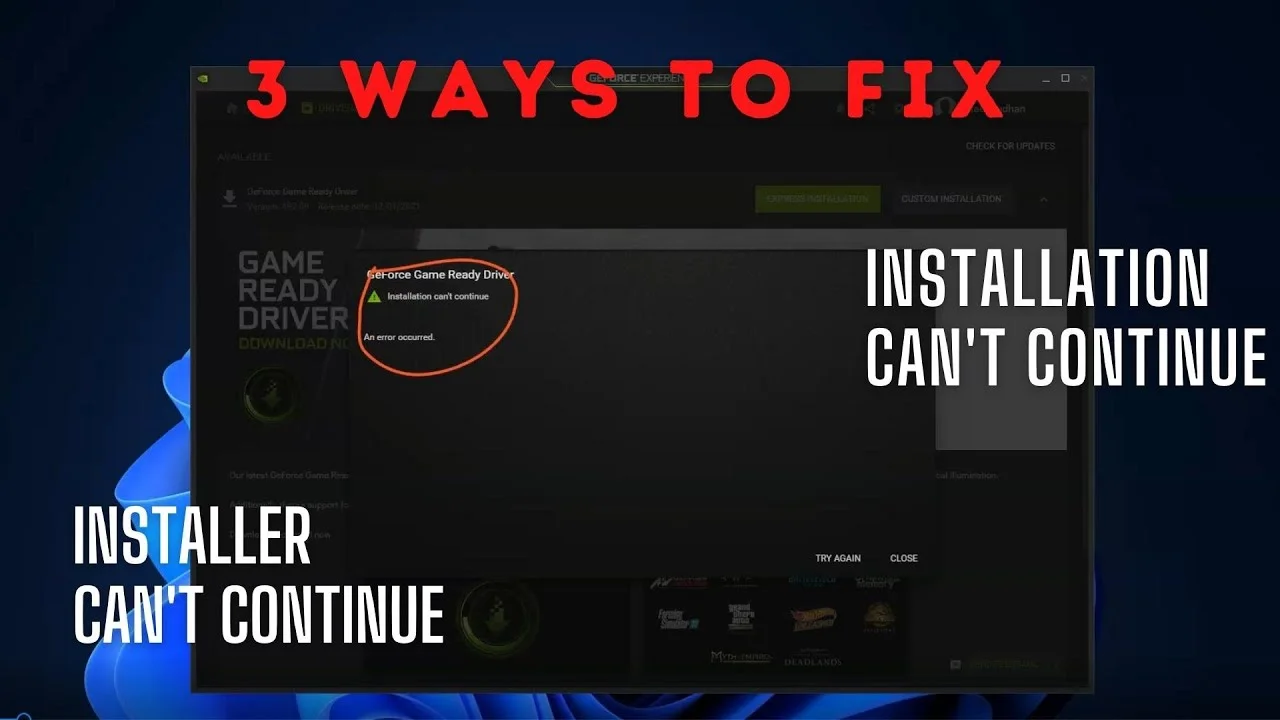
GeForce Game Ready Driver — это важное обновление для вашей видеокарты Nvidia, которое обеспечивает оптимизацию работы и совместимость с новыми играми и приложениями. Однако, иногда при установке драйвера могут возникнуть проблемы, которые приводят к сбоям процесса.
Если вы столкнулись с сообщением, что установка драйвера GeForce Game Ready не может быть завершена, не отчаивайтесь. В этой статье мы рассмотрим 8 распространенных причин таких проблем и предложим вам решения, которые помогут вам успешно завершить установку.
Чтобы избежать возможных проблем с установкой драйвера GeForce Game Ready Driver, следует внимательно следовать рекомендациям и выполнять необходимые шаги по настройке. Следуя нашим советам, вы сможете быстро и без лишних сложностей обновить драйверы и насладиться стабильной работой вашей видеокарты Nvidia.
Проблема с установкой драйвера GeForce Game Ready? — 8 способов решения
| 1. Перезагрузка компьютера и повторная установка |
| 2. Отключение антивирусного программного обеспечения |
| 3. Установка драйвера в безопасном режиме |
| 4. Удаление старых драйверов перед установкой нового |
| 5. Проверка целостности системных файлов |
| 6. Обновление операционной системы до последней версии |
| 7. Запуск установочного файла с правами администратора |
| 8. Обращение в службу поддержки NVIDIA |
Перезагрузите компьютер и повторите установку
Иногда перезагрузка компьютера может помочь в случае проблем с установкой драйверов GeForce Game Ready. После перезагрузки убедитесь, что все ненужные программы и процессы завершены, затем повторите попытку установки драйверов. Это простое действие может помочь исправить многие проблемы, связанные с установкой драйверов.
Закройте все приложения перед перезагрузкой
Перед установкой или обновлением драйверов GeForce Game Ready рекомендуется закрыть все запущенные приложения на вашем компьютере. Это поможет избежать возможных конфликтов и ошибок в процессе установки. Проверьте, что все программы и окна приложений закрыты, а также сохраните все необходимые данные перед перезапуском системы.
Убедитесь, что установка происходит от имени администратора
Часто причина проблемы с установкой драйвера GeForce Game Ready Driver заключается в отсутствии прав администратора на вашем компьютере. Чтобы устранить эту проблему, убедитесь, что запускаете установку от имени администратора.
Для этого щелкните правой кнопкой мыши на файле установщика и выберите опцию «Запуск от имени администратора». После этого следуйте инструкциям установщика, чтобы успешно завершить процесс установки драйвера GeForce Game Ready Driver.
Очистите временные файлы и кэш
Часто проблемы при установке драйверов GeForce могут быть вызваны временными файлами и накопившимся кэшем. Для решения этой проблемы следует очистить временные файлы и кэш на вашем компьютере. Вы можете воспользоваться встроенным инструментом очистки диска в Windows или специализированными программами для очистки системы. После очистки временных файлов и кэша, повторите попытку установки драйвера GeForce Game Ready Driver.
Используйте специальные программы для очистки
Если установка драйвера GeForce Game Ready прерывается из-за возможных конфликтов или неполных файлов предыдущих версий драйверов, стоит воспользоваться специализированными программами для очистки системы от остатков программного обеспечения.
Программы, такие как Display Driver Uninstaller (DDU) и CCleaner, могут помочь удалить остатки устаревших драйверов и очистить систему от временных файлов и ненужных реестровых записей, что может помочь успешно завершить установку нового драйвера GeForce Game Ready.
Проверьте свободное место на жёстком диске

Перед установкой драйвера GeForce Game Ready убедитесь, что на вашем жёстком диске достаточно свободного места. Необходимое место может варьироваться в зависимости от версии драйвера, но рекомендуется иметь хотя бы несколько гигабайт свободного места для успешной установки.
Для проверки свободного места на жёстком диске откройте проводник Windows, найдите диск, на котором установлен операционная система (обычно C:), щелкните правой кнопкой мыши и выберите «Свойства». В открывшемся окне вы увидите информацию о доступном и занятом месте на диске.
