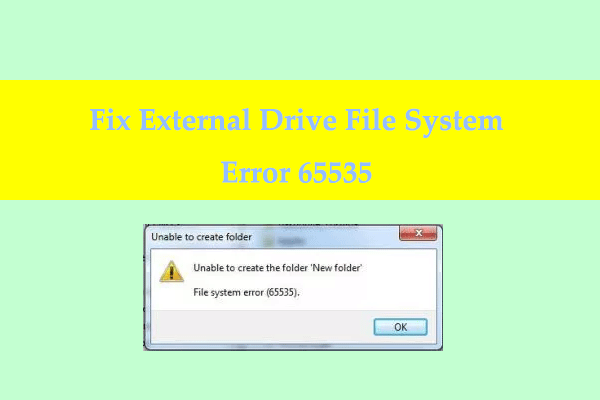
Внешние накопители являются незаменимыми устройствами для хранения данных, однако иногда они могут столкнуться с различными проблемами, такими как ошибка файловой системы 65535. Эта ошибка может возникнуть из-за различных причин, от повреждения файловой системы до неполадок в самом устройстве.
Что делать в случае ошибки файловой системы 65535 на внешнем диске? Не отчаивайтесь! Существуют способы исправить эту проблему и вернуть вашу важную информацию. В этом полном гиде мы рассмотрим основные шаги по устранению ошибки 65535 на внешнем накопителе и поделимся советами по восстановлению данных.
Полное руководство по устранению ошибки файловой системы 65535 на внешнем диске
Ошибка файловой системы 65535 на внешнем диске может возникнуть по разным причинам, но ее можно исправить с помощью следующих шагов:
1. В первую очередь, попробуйте подключить ваш внешний диск к другому компьютеру, чтобы исключить возможность проблемы с портом USB или самим компьютером.
2. Проверьте состояние диска с помощью встроенной утилиты Windows. Для этого откройте «Диспетчер устройств», найдите ваш внешний диск и нажмите на него правой кнопкой мыши. Затем выберите «Свойства» и перейдите на вкладку «Инструменты», где можно выполнить проверку ошибок и дефрагментацию.
3. Если предыдущие шаги не помогли, попробуйте использовать стороннее программное обеспечение для восстановления и исправления ошибок на диске. Например, можно воспользоваться программами типа TestDisk или EaseUS Partition Master.
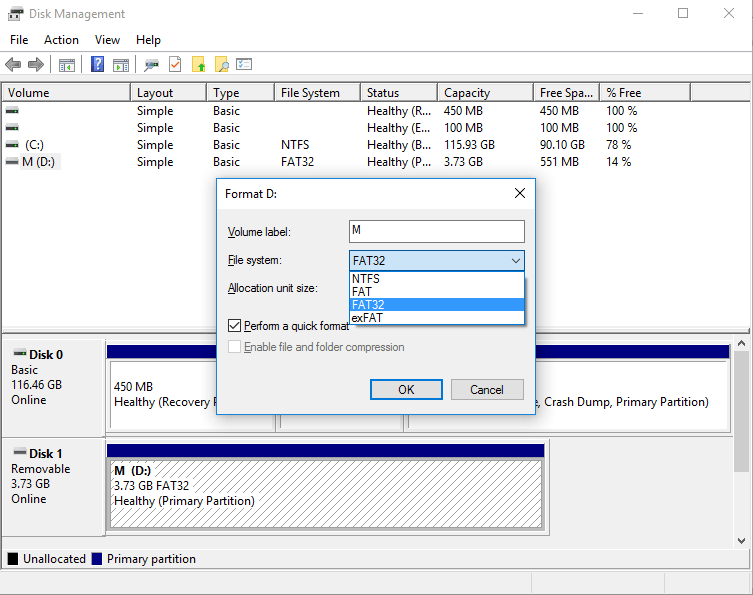
4. В случае, если ничего не помогло, можно попробовать отформатировать внешний диск. Однако, помните, что это приведет к потере всех данных на нем, поэтому сначала стоит попытаться извлечь важные файлы с помощью специальных программ для восстановления данных.
Следуя этим рекомендациям, вы сможете исправить ошибку файловой системы 65535 на внешнем диске и вернуть его к нормальной работе. Не забывайте регулярно делать резервное копирование данных, чтобы избежать потери информации в случае возникновения подобных проблем.
Понимание проблемы и причин возникновения
Ошибка 65535 может возникнуть из-за различных причин, включая поврежденную файловую систему, неправильное отключение внешнего диска, проблемы с драйверами, вирусные атаки или некорректную работу операционной системы.
Поврежденная файловая система может возникнуть из-за сбоев в работе диска, неожиданного отключения, воздействия вирусов или ошибок записи.
Неправильное отключение внешнего диска, даже в режиме ожидания, может привести к повреждению данных или файловой системы и вызвать ошибку 65535.
Проблемы с драйверами или несовместимость между устройством и операционной системой также могут привести к ошибке 65535 при подключении внешнего диска.
Вирусные атаки или недостаточная защита устройства от вредоносных программ могут вызвать ошибки в работе внешнего диска и привести к возникновению ошибки 65535.
Некорректная работа операционной системы или неисправности в работе файловой системы также могут быть причиной возникновения ошибки 65535 на внешнем диске.
Что такое ошибка 65535 файловой системы и как она влияет на внешний диск
Влияние ошибки 65535 на внешний диск может быть серьезным, так как пользователь может потерять доступ к важным данным или документам. Поэтому важно быстро реагировать на эту проблему и попытаться восстановить файловую систему внешнего диска.
Основные причины возникновения ошибки 65535 на внешнем диске
Ошибка 65535 на внешнем диске может возникать по различным причинам, включая:
| 1 | Неполадки в файловой системе |
| 2 | Физические повреждения диска |
| 3 | Конфликты в работе операционной системы |
| 4 | Недостаточное напряжение питания внешнего диска |
| 5 | Проблемы с подключением или кабелем |
Шаги по устранению ошибки и восстановлению работы внешнего диска
В случае возникновения ошибки файловой системы 65535 на внешнем диске, следуйте нижеприведенным шагам для ее устранения:
- Проверьте подключение внешнего диска к компьютеру. Убедитесь, что кабель подключен надежно и правильно.
- Перезагрузите компьютер и подключите внешний диск снова. Иногда перезагрузка помогает восстановить связь с устройством.
- Попробуйте использовать другой порт USB на компьютере. Иногда проблема может быть связана с неисправностью порта.
- Запустите диагностику диска с помощью специального программного обеспечения. Это поможет определить проблему и предложить решение.
- Исключите возможность повреждения файловой системы на внешнем диске с помощью утилиты проверки и восстановления ошибок.
- Если ни один из вышеперечисленных методов не помог, обратитесь к специалисту по обслуживанию компьютеров для дальнейшего анализа и решения проблемы.
Проверка физического состояния внешнего диска и подключения
1. Проверьте визуально состояние внешнего диска
Убедитесь, что корпус диска не поврежден, разъемы не загрязнены или повреждены. Проверьте также кабель, который используется для подключения диска к компьютеру.
2. Подключите диск к другому порту USB
Попробуйте подключить внешний диск к другому порту USB на компьютере. Иногда проблемы могут быть связаны с неисправностью конкретного порта.
3. Используйте другой компьютер
Если после всех проверок диск все еще не работает как ожидается, попробуйте подключить его к другому компьютеру, чтобы исключить возможность неисправности самого компьютера.
Проведя данные шаги, вы можете выявить потенциальные причины проблем с внешним диском и приступить к их решению.
Использование инструментов для восстановления файловой системы на внешнем диске
Для решения проблемы с ошибкой файловой системы 65535 на внешнем диске можно воспользоваться специальными инструментами для восстановления. Ниже приведены несколько методов, которые могут помочь в данной ситуации:
- CHKDSK (Check Disk): Эта утилита доступна во многих операционных системах Windows и может быть использована для проверки и исправления ошибок на диске. Запустите команду chkdsk с параметрами /f /r для автоматического исправления ошибок.
- Проверка целостности файловой системы: Используйте инструменты проверки целостности файловой системы, такие как SFC (System File Checker) на Windows, чтобы исправить поврежденные системные файлы.
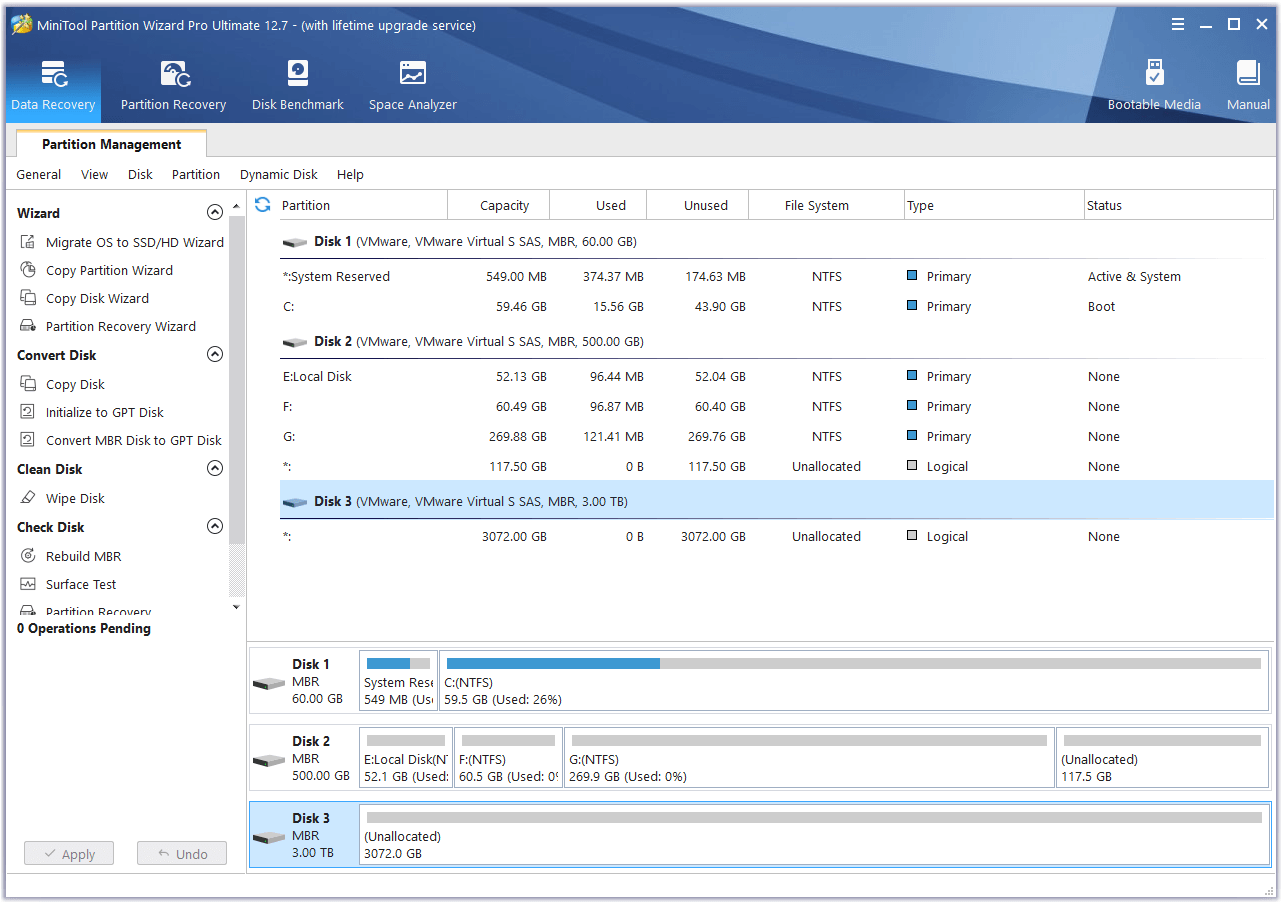
- Специализированные программы: Иногда более продвинутые программы для восстановления файловой системы, например TestDisk или EaseUS Partition Master, могут помочь восстановить файловую систему на внешнем диске.
Выбор конкретного инструмента зависит от уровня повреждения файловой системы и привычек пользователя. Убедитесь, что делаете резервные копии данных перед проведением любых операций по восстановлению файлов.
