
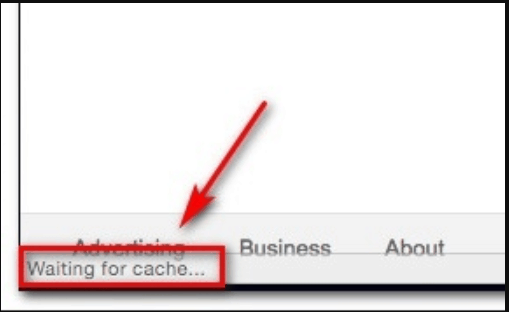
Google Chrome – один из самых популярных веб-браузеров в мире благодаря своей скорости и удобству. Однако многие пользователи иногда сталкиваются с проблемой, когда браузер останавливается и пишет «Waiting for cache». Это означает, что браузер ожидает загрузки данных из кэша, что может замедлить или даже блокировать доступ к веб-сайтам и другим онлайн-ресурсам.
Существует несколько способов решения этой проблемы. Первым шагом может быть очистка кэша и файлов cookie в браузере. Это поможет избавиться от устаревших данных и возможно исправить ошибки связанные с кэшем. Для этого нужно перейти в настройки браузера, настроить параметры безопасности и выбрать опцию «Очистить данные браузера».
Другим вариантом может быть обновление браузера до последней версии. Иногда проблемы с кэшем могут возникать из-за устаревших версий программы, которые несовместимы с некоторыми веб-сайтами. Обновление браузера поможет исправить эти проблемы и улучшит общую производительность при работе в Интернете.
Главные причины ожидания кэша в Google Chrome
1. Недостаточное место для хранения кэша: Если на вашем устройстве недостаточно свободного пространства, Google Chrome может столкнуться с проблемой ожидания кэша.
2. Некорректные настройки кэша: Неправильная настройка параметров кэша в браузере может привести к длительной загрузке страниц из-за ожидания кэша.
3. Проблемы с интернет-соединением: Нестабильное или медленное интернет-соединение может быть одной из причин, почему Google Chrome ждет кэш перед загрузкой страниц.
4. Конфликты с расширениями браузера: Некоторые расширения могут влиять на процесс кэширования данных и вызывать задержки при загрузке страниц.
5. Открытие множества вкладок одновременно: Если вы открываете большое количество вкладок одновременно, браузер может начать активно кэшировать данные, что может вызвать задержки.
Причина №1: Проблемы сетевого соединения
Одной из основных причин ожидания кэша в Google Chrome может быть проблема с вашим сетевым соединением. Если ваше устройство не может связаться с серверами, Chrome не сможет загрузить необходимые данные и будет ждать, пока не будет устранена проблема с подключением.
Чтобы исправить эту проблему, убедитесь, что ваше устройство подключено к Интернету. Проверьте свои сетевые настройки, перезагрузите маршрутизатор и убедитесь, что другие программы могут успешно соединиться с Интернетом. Если проблема остается, возможно, что причина заключается в других сетевых настройках или наличии вирусов на устройстве.
Отключение интернета
Чтобы предотвратить постоянные запросы кэша в Google Chrome, можно временно отключить интернет-подключение. Для этого вам нужно перейти к настройкам сети на вашем устройстве и отключить сетевое подключение. Это позволит браузеру работать офлайн и не ожидать ответов от сервера. Однако учтите, что вы не сможете обновлять страницы или загружать новый контент до тех пор, пока интернет-соединение не будет восстановлено.
Также можно использовать режим работы в офлайн-режиме, который позволяет браузеру сохранять копии страниц и контента для последующего просмотра без подключения к интернету. Для активации этого режима, перейдите в настройки Chrome и поставьте галочку напротив «Работать в режиме офлайн». Это позволит браузеру быстро загружать сохраненные копии страниц, минуя ожидание кэша.
Причина №2: Перегруженный браузер
Множество открытых вкладок
Часто причиной проблемы с кэшем в Google Chrome может быть большое количество открытых вкладок одновременно. Каждая вкладка потребляет память и ресурсы браузера, что может привести к замедлению работы и задержкам при обработке кеша. Рекомендуется закрывать ненужные вкладки и ограничивать их количество для оптимальной производительности браузера.
Эффективные способы исправления ожидания кэша в Google Chrome
Когда браузер Google Chrome начинает ожидать кэша, это может замедлить работу и вызвать раздражение у пользователей. Однако существуют несколько способов решить эту проблему:
1. Очистка кэша браузера:
Перейдите в настройки Chrome, выберите «Очистить данные браузера» и убедитесь, что вы выбрали опцию «Кэш». После этого выполните очистку данных, что поможет устранить проблему.
2. Обновление браузера:
Убедитесь, что у вас установлена последняя версия Google Chrome. Иногда этот простой шаг может решить проблему с ожиданием кэша.
3. Проверка расширений:
Отключите все расширения в браузере и проверьте, не из-за них ли возникает проблема. Если после отключения расширений проблема исчезла, включайте их поочередно, чтобы выявить виновника.
При следовании этим рекомендациям вы сможете исправить проблему ожидания кэша в Google Chrome и повысить эффективность использования браузера.
Способ №1: Очистка кэша и истории браузера
- Откройте браузер Google Chrome на своем компьютере.
- Щелкните по кнопке с тремя точками в правом верхнем углу окна браузера.
- Выберите пункт «История» в выпадающем меню.
- В открывшемся окне истории выберите «Очистить данные браузера».
- Выберите период времени, для которого хотите очистить данные (например, «Последний час» или «Весь период») и убедитесь, что выбраны опции «История», «Cookies и другие данные сайтов» и «Кэшированные файлы и изображения».
- Нажмите на кнопку «Очистить данные» для завершения процесса.
После того как вы очистите кэш и историю браузера, перезапустите Google Chrome и проверьте, работает ли теперь браузер без ошибки «ожидание кэша».
