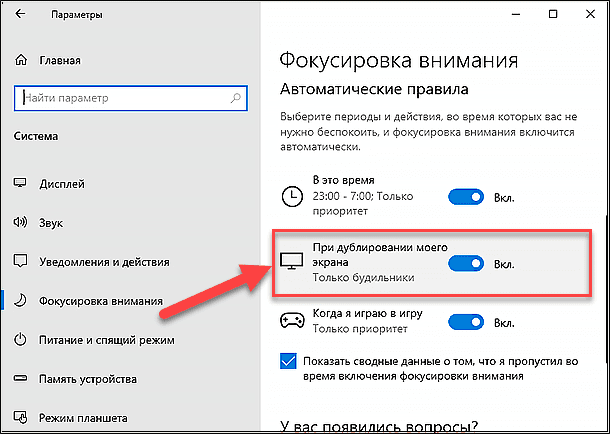
Фокусировка внимания Windows 11 – это новая функция операционной системы, предназначенная для помощи пользователям в уклонении от отвлекающих факторов и поддержания концентрации на задачах. Эта функция позволяет создавать специальные рабочие области, в которых отключаются уведомления и другие помехи, чтобы вы могли сфокусироваться на выполнении работы.
С фокусировкой внимания вы сможете устанавливать определенные настройки для каждой задачи или проекта, чтобы минимизировать отвлечения и повысить свою продуктивность. Кроме того, вы можете легко переключаться между различными рабочими областями, чтобы организовывать свой рабочий процесс более эффективно.
Как использовать фокусировку внимания в Windows 11? Для начала вам нужно активировать эту функцию в настройках операционной системы. Затем вы сможете настраивать параметры фокусировки внимания для каждой задачи и переключаться между областями с легкостью. Это отличный способ улучшить свою работоспособность и сделать ваше рабочее время более продуктивным.
Фокусировка внимания Windows 11

С помощью фокусировки внимания можно создавать рабочие области с определенными приложениями или окнами, чтобы концентрироваться только на задачах, которые требуют вашего внимания в данный момент.
Основной функционал
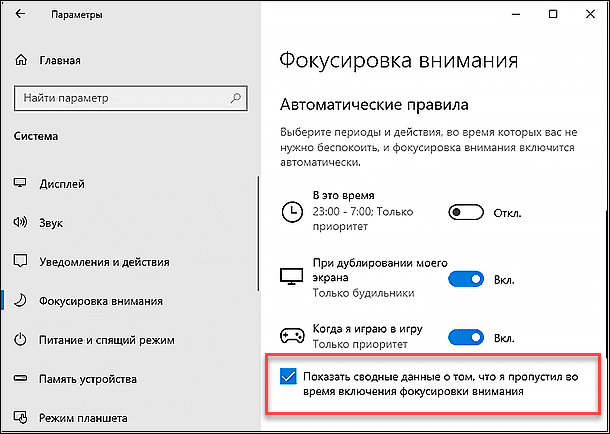
Функция фокусировки внимания в Windows 11 позволяет создавать зоны на экране, на которые вы хотите сосредоточиться, и уменьшать отвлекающие элементы.
Основной функционал включает возможность создания нескольких зон фокусировки, изменения размеров и местоположения зон, а также выбор стилей и тем цветовой палитры.
При активации функции фокусировки внимания, вы сможете сосредоточиться на любых приложениях, веб-страницах или документах, улучшив концентрацию и повысив производительность.
Повышение производительности

Для увеличения производительности вашей работы на Windows 11, рекомендуется использовать функцию фокусировки внимания, которая позволяет сосредоточиться на конкретном задании и исключить отвлечения от других приложений.
Кроме того, следует оптимизировать настройки системы, отключая неиспользуемые приложения в автозапуске, очищая временные файлы и регулярно обновляя систему и драйвера.
- Закрывайте неиспользуемые приложения
- Используйте горячие клавиши для быстрого переключения между окнами
- Освобождайте оперативную память путем закрытия фоновых процессов
Соблюдение этих простых рекомендаций поможет увеличить производительность вашего компьютера под управлением Windows 11 и сделает работу более эффективной.
Использование функции Фокусировка внимания в Windows 11
Для использования функции Фокусировка внимания в Windows 11 следуйте этим простым шагам:
| Шаг 1: | Откройте приложение или окно, с которым вы хотите работать в режиме фокусировки внимания. |
| Шаг 2: | Нажмите сочетание клавиш Win + Alt + M для активации режима фокусировки внимания. |
| Шаг 3: | Выберите режим фокусировки: «Фон размыт» или «Цвет фона» в соответствии с вашими предпочтениями. |
| Шаг 4: | Чтобы выйти из режима фокусировки внимания, снова нажмите сочетание клавиш Win + Alt + M или щелкните мышью за пределами активного окна. |
Настройка параметров

- 1. Чтобы настроить параметры фокусировки внимания, откройте «Параметры» Windows 11.
- 2. В разделе «Система» найдите «Фокусировка внимания».
- 3. Здесь вы можете включить или выключить функцию, а также настроить её поведение.
- 4. Выберите нужные параметры, например, опции блокировки уведомлений или изменение тайм-аута.
- 5. После завершения настроек сохраните изменения.
