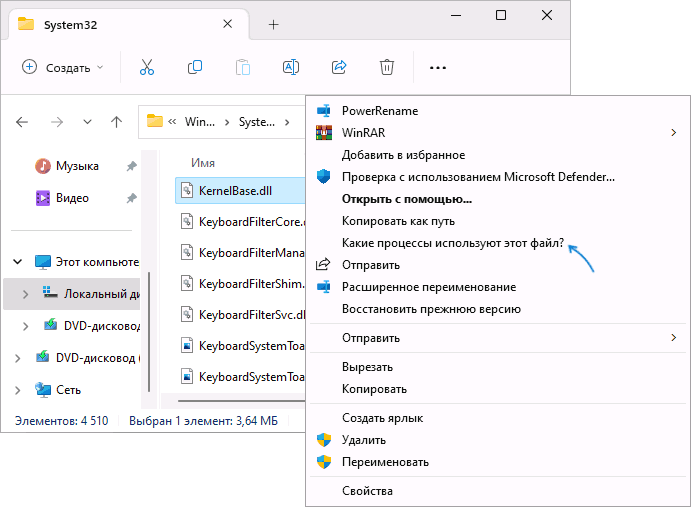
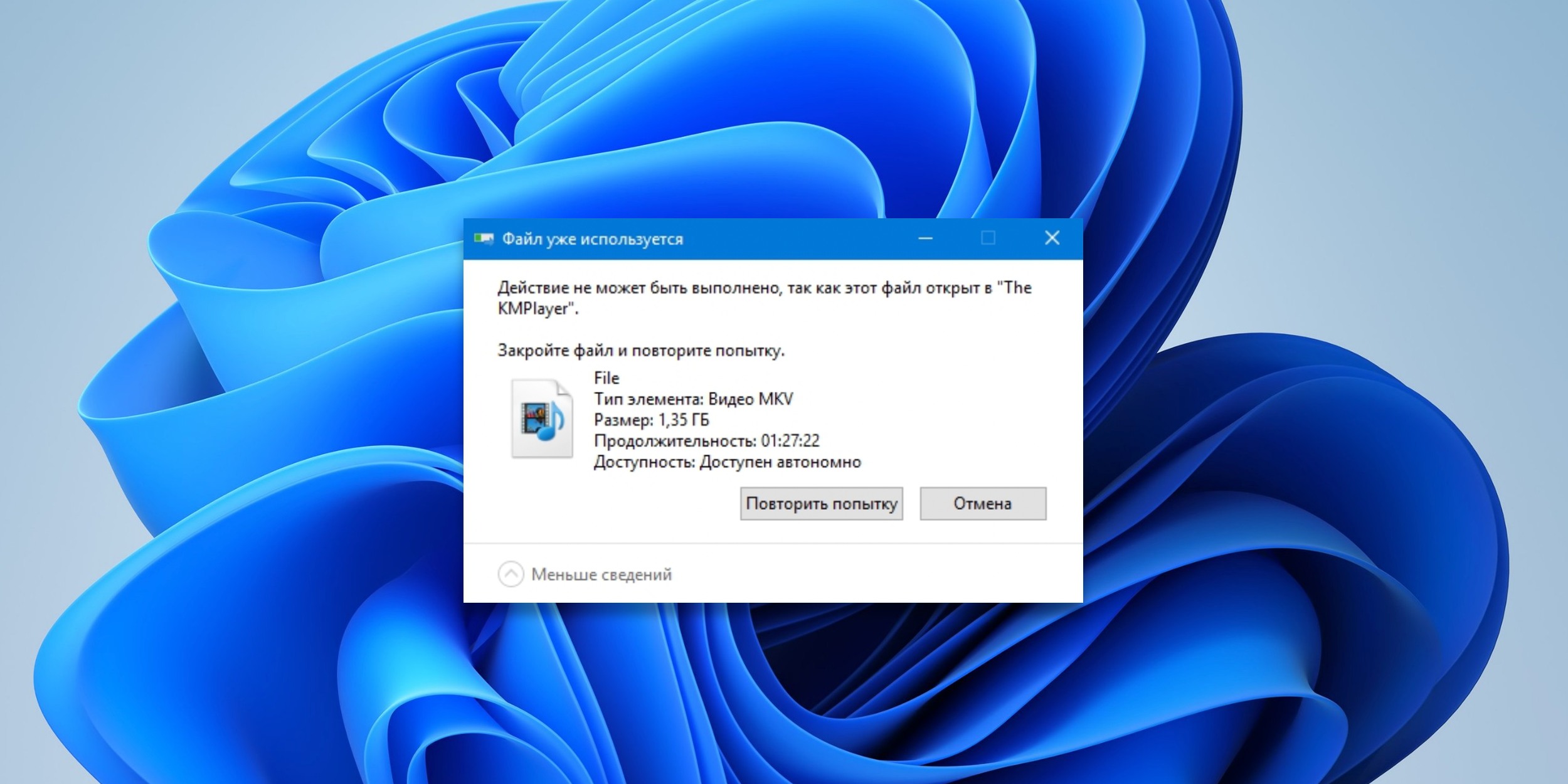
Если вы часто сталкиваетесь с сообщением о том, что файл занят другим процессом или открыт в другой программе, то знайте, что вы не одиноки. Эта проблема может быть довольно раздражающей, но существует несколько простых способов ее решения.
Первым шагом к решению данной проблемы является выявление процесса или программы, которая блокирует доступ к файлу. Это можно сделать через диспетчер задач, который покажет все активные процессы на вашем компьютере.
Иногда достаточно просто закрыть программу, которая активно использует файл, чтобы освободить его. Если это не помогает, можно попробовать перезагрузить компьютер или отключить и заново подключить устройство, на котором находится файл. Не забудьте также сохранить все изменения, чтобы не потерять свою работу.
Решение проблемы файл занят другим процессом
Если вы столкнулись с ошибкой «Файл занят другим процессом», которая мешает вам работать с файлом, то вот несколько простых шагов, которые могут помочь вам ее решить:
| 1. | Закройте файл в других программах: убедитесь, что файл не открыт в других программах или процессах. |
| 2. | Перезагрузите компьютер: иногда простая перезагрузка помогает освободить файл. |
| 3. | Проверьте антивирус: возможно, ваш антивирус блокирует доступ к файлу, проверьте настройки антивирусной программы. |
| 4. | Используйте специализированные программы: существуют утилиты, которые помогают освободить занятые файлы, попробуйте использовать их. |
Избавление от ошибки
Для избавления от ошибки, когда файл занят другим процессом или открыт в другой программе, следуйте следующим простым шагам:
1. Закрытие программы: Попробуйте закрыть программу, которая могла открыть файл. После этого попробуйте снова открыть файл.
2. Перезапуск компьютера: Иногда проблема может быть связана с операционной системой. Перезапустите компьютер и попробуйте открыть файл после перезапуска.
3. Освобождение ресурсов: Убедитесь, что никакие другие программы не используют файл. Закройте все программы, которые могли бы работать с файлом, и попробуйте снова открыть его.
Следуя этим рекомендациям, вы сможете избавиться от ошибки «Файл занят другим процессом или открыт в другой программе» и успешно открыть необходимый файл.
Как устранить проблему самостоятельно
Следуйте этим простым шагам, чтобы решить проблему, когда файл занят другим процессом или открыт в другой программе:
- Проверьте, не открыт ли файл в другой программе. Закройте все программы, которые могут работать с данным файлом.
- Попробуйте перезапустить компьютер. Таким образом, все процессы, занимающие файл, должны завершиться, и вы сможете открыть файл снова.
- Если вы не можете закрыть другие программы или перезапустить компьютер, попробуйте скопировать файл в другую папку и открыть его оттуда.
- Используйте специализированные программы для разблокировки файлов, если проблема не решается описанными выше методами.
После выполнения этих шагов вы должны успешно открыть файл, который ранее был занят другим процессом или открыт в другой программе.
Использование специальных программ

Для решения проблемы, когда файл занят другим процессом или открыт в другой программе, можно воспользоваться специальными программами, которые помогут отследить процессы, работающие с файлом, и освободить его.
Одной из таких программ является Unlocker. Она позволяет разблокировать файлы, которые заняты другими процессами, и удалять их. Просто установите Unlocker, откройте его, выберите файл, который хотите разблокировать, и нажмите кнопку «Unlock».
Ещё одной полезной программой является Process Explorer. Она позволяет отслеживать все процессы, работающие на компьютере, и выявить, какой именно процесс блокирует нужный вам файл. После этого вы можете завершить этот процесс и освободить файл.
Технические моменты
Когда файл занят другим процессом или открыт в другой программе, это может быть вызвано различными техническими причинами. Например, файл может быть заблокирован операционной системой или другим приложением, что исключает его открытие. В таком случае, необходимо определить, что именно блокирует доступ к файлу.
При возникновении данной проблемы, стоит проверить действующие процессы в операционной системе, а также убедиться, что файл не используется другой программой. Дополнительно можно попробовать перезапустить компьютер или программу, которая пытается открыть файл, чтобы освободить его от занятости.
Как обнаружить занятость файла
Если вы столкнулись с ошибкой, что файл занят другим процессом или открыт в другой программе, первым шагом будет определить, что именно препятствует доступу к файлу. Вот несколько способов, как вы можете обнаружить, что файл занят:
- Попробуйте открыть файл в другой программе. Если файл открывается в другой программе, то, возможно, именно это программное обеспечение блокирует доступ к файлу.
- Просмотрите задачи и процессы на вашем компьютере. Может быть, другой процесс использует файл. В менеджере задач Windows вы можете увидеть все запущенные процессы.
- Попробуйте переместить или переименовать файл. Если это не удается из-за занятости файла, то это также указывает на то, что файл используется другим процессом.
Вышеуказанные шаги помогут вам выяснить причину занятости файла и принять соответствующие меры для разрешения проблемы.
Возможные последствия игнорирования проблемы:
1. Потеря данных: Игнорирование сообщения о том, что файл занят другим процессом или открыт в другой программе, может привести к потере несохраненных данных в файле. В результате вы можете потерять ценную информацию, которая была внесена, но не сохранена.
2. Неправильное функционирование программы: Если файл остается открытым в другой программе или процессе, это может привести к неправильному функционированию вашего программного обеспечения. Это может вызвать сбои программы или даже повреждение файловой системы.
3. Увеличение времени решения проблемы: Если вы не разберетесь с проблемой своевременно, это может привести к увеличению времени, необходимого для ее решения. Необходимо немедленно принимать меры для предотвращения потенциальных последствий.
Полезные советы
1. Проверьте, что файл действительно занят
Первым делом убедитесь, что файл действительно занят другим процессом. Попробуйте закрыть все программы, которые могут использовать этот файл.
2. Перезагрузите компьютер
Иногда проблему можно решить просто перезагрузив компьютер. Это позволяет освободить все ресурсы, в том числе и файл, который был занят другим процессом.
3. Используйте специальные программы для разблокировки файлов
Существуют программы, которые специализируются на разблокировке файлов, занятых другими процессами. Попробуйте воспользоваться этими инструментами для освобождения файла.
Регулярное обновление программного обеспечения
Для обеспечения безопасности и производительности вашей системы очень важно регулярно обновлять все установленное программное обеспечение. Новые версии программ могут содержать улучшения в безопасности, исправления ошибок и новые функции, которые помогут вашей системе работать более эффективно.
Чтобы обновить программное обеспечение, обычно достаточно запустить программу обновления, которая часто включена в само приложение. Также рекомендуется включить автоматическое обновление, если это возможно, чтобы ваше ПО было всегда актуальным.
Помимо обновлений программ, не забывайте обновлять операционную систему, браузеры и другие установленные приложения. Это позволит избежать уязвимостей, связанных с устаревшими версиями программного обеспечения, и обеспечит более безопасное и стабильное функционирование вашей системы.
