MiniTool Partition Wizard – мощный и удобный инструмент для управления дисками и разделами на вашем компьютере. Он позволяет легко и безопасно выполнить различные операции, включая клонирование операционной системы с SSD на HDD или наоборот. Этот процесс может значительно повысить производительность и быстродействие вашей системы.
Клонирование системы с диска на диск – это эффективный способ переноса операционной системы на новый накопитель без необходимости установки всего заново. С MiniTool Partition Wizard вы сможете выполнить эту задачу быстро и без особых усилий.
В этой статье мы рассмотрим пошаговую инструкцию по клонированию системы на SSD/HDD с помощью MiniTool Partition Wizard, чтобы вы смогли с легкостью выполнить эту задачу и насладиться быстрой и эффективной работой своего компьютера.
Копирование системы на SSD/HD
Используя программу MiniTool Partition Wizard, можно легко скопировать систему на новый диск. Программа позволяет выполнить эту операцию без затрат времени и усилий со стороны пользователя, обеспечивая надежное копирование операционной системы и данных.
Результирующий диск после копирования системы будет готов к использованию без необходимости переустановки операционной системы и приложений. Это делает процесс обновления диска или переноса системы на другой накопитель быстрым и удобным.
Процесс копирования системы
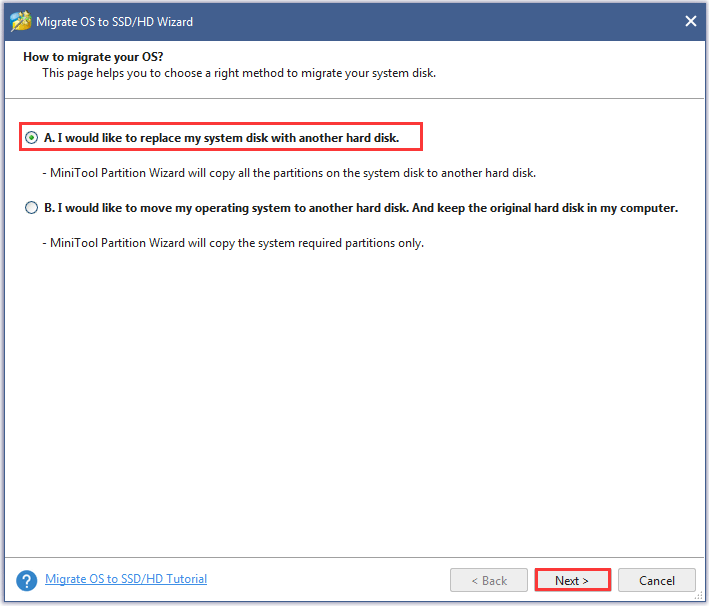
Для начала процесса копирования системы на SSDHD с помощью MiniTool Partition Wizard, необходимо запустить программу и выбрать опцию «Миграция ОС на SSDHD».
Далее следует выбрать источник для копирования — текущий диск с операционной системой, и целевой диск — SSDHD.
После выбора дисков необходимо настроить параметры копирования, выбрав опцию «Функция Подготовки ОС».
Затем нажмите «Применить» для начала процесса копирования. После завершения операции перезагрузите компьютер и наслаждайтесь быстрой работой системы на новом SSDHD.
Выбор диска для копирования
Прежде чем начинать процесс копирования системы на накопитель SSD или HDD, необходимо внимательно выбрать целевой диск. Учтите следующие критерии:
| Емкость | Убедитесь, что выбранный диск имеет достаточное количество свободного места для копирования системы и всех данных. |
| Скорость | Придайте важность скорости чтения и записи диска, чтобы ускорить загрузку системы и работу приложений. |
| Надёжность | Предпочтительнее выбирать диск от проверенного производителя с хорошей репутацией. |
Начало операции копирования
Для начала операции копирования, откройте программу MiniTool Partition Wizard и выберите функцию «Клонировать диск».
Затем выберите исходный диск, содержащий операционную систему, и целевой SSDHD, на который вы хотите скопировать систему.
Убедитесь, что все данные на целевом диске будут удалены, и подтвердите начало операции копирования.
Подготовка к запуску системы с SSD/HD
Перед переносом системы на SSD/HD необходимо выполнить следующие шаги:
- Убедитесь, что у вас есть доступ к установочной программе MiniTool Partition Wizard.
- Подготовьте свой новый SSD/HD, убедитесь, что он подключен к вашему компьютеру.
- Создайте резервную копию всех важных данных с основного диска, чтобы избежать потери информации.
- Выполните очистку и дефрагментацию основного диска, чтобы уменьшить объем данных для переноса на SSD/HD.
- Запустите MiniTool Partition Wizard и следуйте инструкциям для клонирования системы с основного диска на SSD/HD.
Проверка скопированных данных
После завершения процесса копирования системы на SSDHD с помощью MiniTool Partition Wizard, необходимо проверить скопированные данные для обеспечения правильности и целостности информации.
Для этого можно выполнить следующие действия:
- Проверить запуск операционной системы с SSDHD чтобы убедиться, что все данные скопированы успешно.
- Проверить доступ ко всем файлам и папкам на новом диске.
- Проверить работоспособность установленных программ и приложений.
- Проверить общую производительность системы после копирования.
После проверки всех данных можно с уверенностью использовать систему на SSDHD и наслаждаться улучшенной производительностью и быстрой загрузкой.
Настройка загрузочного диска

Для успешного копирования системы на SSDHD с помощью MiniTool Partition Wizard необходимо создать загрузочный диск, который позволит вам запустить программу перед загрузкой операционной системы. Это необходимо для доступа к диску с установленной ОС и выполнения операций по клонированию.
Шаги настройки загрузочного диска:
- Загрузите MiniTool Partition Wizard на компьютер.
- Откройте программу и выберите «Bootable Media» в меню.
- Следуйте инструкциям программы для создания загрузочного диска на USB-накопителе или DVD.
- После создания загрузочного диска перезагрузите компьютер и выберите загрузку с него.
- Запустите MiniTool Partition Wizard с загрузочного диска и выполните операции по клонированию системы на SSDHD.
Настройка загрузочного диска обеспечит вам доступ к необходимым инструментам для успешного копирования системы на новый накопитель с использованием MiniTool Partition Wizard.
Запуск системы с нового диска
После успешной копирования системы на SSDHD с помощью MiniTool Partition Wizard, необходимо настроить компьютер для запуска с нового диска.
- Перезагрузите компьютер.
- Зайдите в BIOS или UEFI (обычно нужно нажать клавишу Delete, F2 или другую указанную на экране).
- Перейдите в раздел Boot или Boot Order.
- Выберите новый диск (SSDHD) как первый в списке загрузки (Boot priority).
- Сохраните изменения и выйдите из BIOS/UEFI (обычно используется комбинация клавиш, например, F10 для сохранения и выхода).
Теперь компьютер будет загружаться с нового диска, на котором скопирована система, обеспечивая быстродействие и эффективность.
