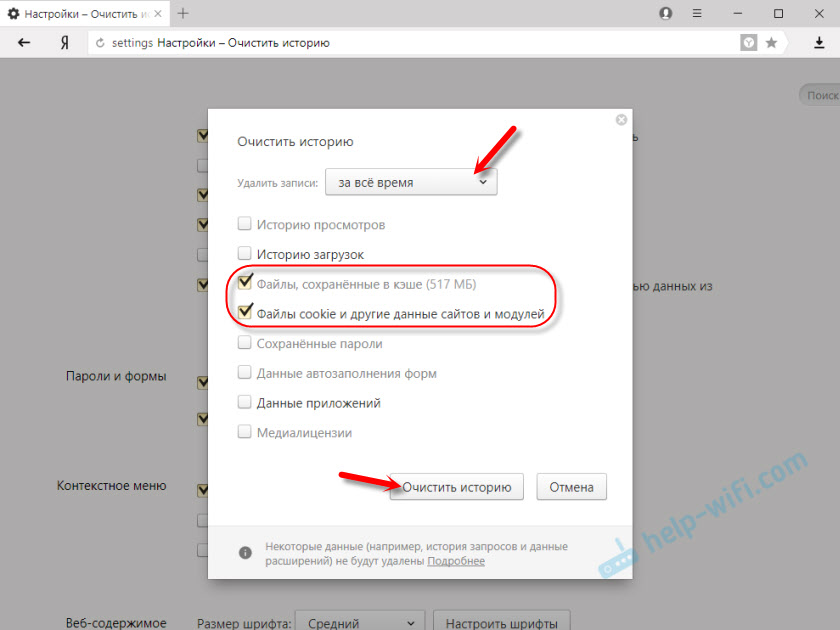
Установка Яндекс Браузера — довольно простая процедура, однако иногда могут возникнуть проблемы, которые мешают успешному завершению процесса. Если вы столкнулись с трудностями при установке Яндекс Браузера, не отчаивайтесь — есть несколько шагов, которые помогут вам решить проблему.
В первую очередь, убедитесь, что у вас достаточно свободного места на диске, чтобы завершить установку. Также проверьте, что ваш интернет-соединение работает нормально, так как для загрузки и установки браузера необходим постоянный доступ в сеть.
Если у вас все еще возникают сложности, попробуйте перезагрузить компьютер и повторить попытку установки Яндекс Браузера. В случае, если проблема не устраняется, обратитесь за помощью к службе поддержки Яндекса, чтобы получить более подробные инструкции и решить проблему быстро и эффективно.
Проблема установки Яндекс Браузера
Если у вас возникают проблемы с установкой Яндекс Браузера, следуйте этим шагам, чтобы решить их:
- Убедитесь, что у вас достаточно места на диске для установки браузера.
- Проверьте, что ваш интернет-соединение стабильно, чтобы скачивание программы прошло без ошибок.
- Попробуйте временно отключить антивирусное ПО или брандмауэр, так как они могут блокировать установку.
- Запустите установочный файл от имени администратора, чтобы избежать конфликтов с правами доступа.
- В случае, если проблема сохраняется, обратитесь в службу поддержки Яндекса для получения более детальной помощи.
Следуя этим рекомендациям, вы сможете успешно установить Яндекс Браузер и начать пользоваться всеми его функциями.
Причины неудачной установки Яндекс Браузера

Если у вас возникли проблемы при установке Яндекс Браузера, причиной могут быть следующие факторы:
- Недостаточно свободного места на диске.
- Неполадки с интернет-соединением.
- Проблемы с антивирусным программным обеспечением, блокирующим установку.
- Неактуальная версия операционной системы, несовместимая с браузером.
- Наличие вредоносного ПО на компьютере.
Наличие сторонних программ
Проблемы с интернет-соединением

Если у вас возникли проблемы с установкой Яндекс Браузер из-за проблем с интернет-соединением, проверьте следующие варианты:
| 1. | Проверьте состояние вашего интернет-подключения. Убедитесь, что ваш Wi-Fi или сетевой кабель подключены и работают правильно. |
| 2. | Перезагрузите ваш роутер или модем. Иногда проблемы с интернет-соединением могут быть вызваны временными сбоями в работе сетевого оборудования. |
| 3. | Попробуйте подключиться к другой сети Wi-Fi, чтобы исключить возможные проблемы с вашим текущим подключением. |
| 4. | Обратитесь к вашему интернет-провайдеру для проверки качества и стабильности вашего интернет-соединения. Возможно, проблема лежит на стороне провайдера. |
Шаги для исправления ситуации:
1. Перезапустите компьютер и попробуйте установить Яндекс Браузер снова.
2. Убедитесь, что у вас достаточно места на диске для установки браузера.
3. Проверьте интернет-соединение, возможно, проблема связана с недоступностью серверов Яндекса.
4. Отключите все антивирусные программы и фаерволы на время установки браузера.
5. Скачайте установщик Яндекс Браузера с официального сайта и повторите попытку установки.
Удаление временных файлов
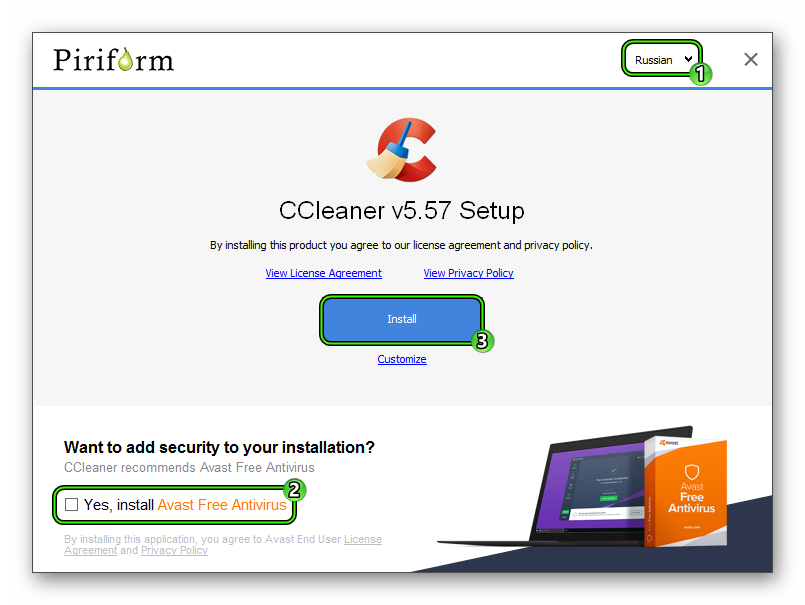
Для устранения проблем с установкой Яндекс Браузера необходимо очистить временные файлы на вашем компьютере. Следуйте этим шагам, чтобы выполнить данную процедуру:
| 1. | Откройте Проводник Windows (нажмите Win + E). |
| 2. | Перейдите в папку с временными файлами, введя в адресной строке %temp%. |
| 3. | Выберите все файлы и папки в данной директории и удалите их (нажмите Shift + Delete). |
| 4. | Убедитесь, что файлы не находятся в корзине и очистите её, если они там есть. |
| 5. | Перезагрузите компьютер и повторите попытку установки Яндекс Браузера. |
После выполнения этих действий, возможно, вы сможете успешно установить Яндекс Браузер без дополнительных проблем.
Проверка наличия антивирусного ПО
Перед установкой Яндекс Браузера необходимо убедиться, что на вашем компьютере установлено антивирусное программное обеспечение. Антивирус поможет защитить ваш компьютер от вредоносных программ и потенциальных угроз безопасности во время загрузки программ.
Для проверки наличия антивирусного ПО на вашем компьютере, выполните следующие шаги:
- Откройте панель управления операционной системы.
- Перейдите в раздел «Система и безопасность» или «Центр обновлений и безопасности».
- Найдите раздел, посвященный антивирусному программному обеспечению.
- Проверьте наличие активного антивируса на вашем компьютере и его текущий статус.
Если на вашем компьютере не установлено антивирусного программного обеспечения, рекомендуется установить надежное антивирусное ПО перед установкой любых других программ, в том числе яндекс браузера.
Повторная загрузка установочного файла
Если у вас возникли проблемы с установкой Яндекс Браузера, попробуйте повторно скачать установочный файл с официального сайта Яндекса. Возможно, загруженный файл был поврежден или неполный, что могло привести к ошибкам при установке. После повторной загрузки установочного файла запустите его и выполните установку браузера согласно инструкциям. Если проблема с установкой сохраняется, обратитесь в службу поддержки Яндекс Браузера для получения дополнительной помощи.
Помощь от технической поддержки
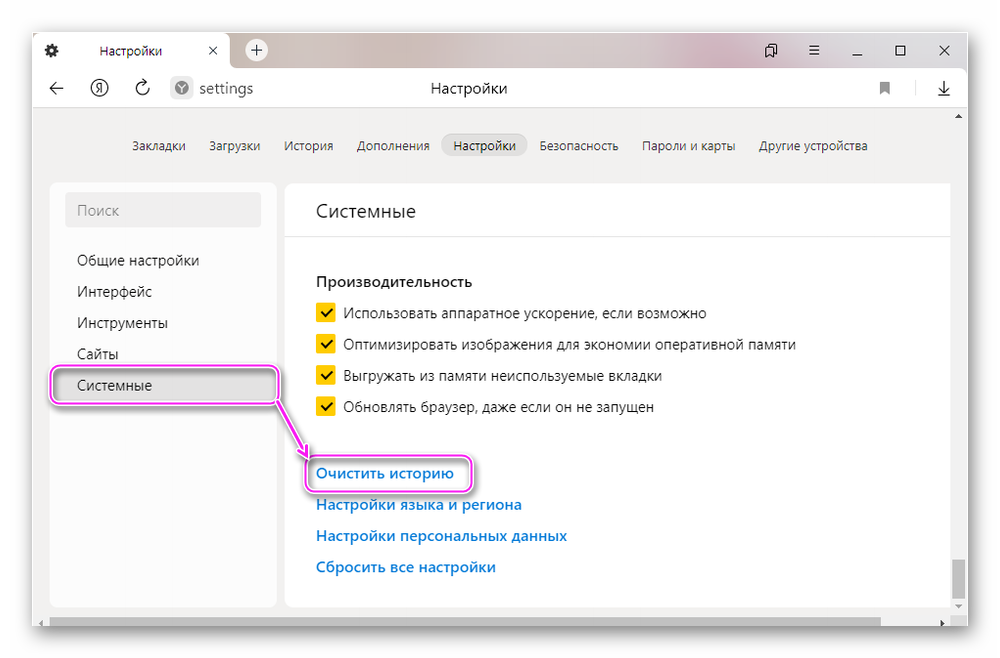
1. Проверьте соединение с интернетом: Убедитесь, что у вас стабильное подключение к сети интернет. Попробуйте перезагрузить маршрутизатор или использовать другой источник сети.
2. Проверьте наличие свободного места на диске: Установка программ может прерываться из-за нехватки свободного пространства на жестком диске. Удалите ненужные файлы или программы, чтобы освободить место.
3. Попробуйте выполнить установку от имени администратора: Если у вас ограниченные права доступа на компьютере, попробуйте запустить установку Яндекс Браузера от имени администратора.
4. Обратитесь в службу поддержки Яндекс: Если вы продолжаете испытывать проблемы с установкой браузера, свяжитесь с технической поддержкой Яндекс. Опишите подробно проблему, и специалисты помогут вам решить ее.
