Ассоциации файлов — это связи между определенными типами файлов и программами, которые открывают или обрабатывают эти файлы. Иногда может возникнуть необходимость изменить ассоциации файлов, чтобы открывать определенные файлы с другими программами или приложениями.
В данной статье мы рассмотрим шаги по изменению ассоциаций файлов на вашем компьютере. Это может быть полезно, если вы хотите использовать другие программы для открытия определенных типов файлов или если вы хотите переназначить стандартные программы для открытия файлов.
Продолжайте чтить эту статью, чтобы узнать, как изменить ассоциации файлов на различных операционных системах и как это может повлиять на ваш опыт работы с файлами на компьютере.
Изменение ассоциаций файлов: ключевые шаги
Изменение ассоциаций файлов может быть необходимо, если вы хотите открыть определенный тип файла в другой программе по умолчанию. Вот ключевые шаги, которые помогут вам изменить ассоциации файлов:
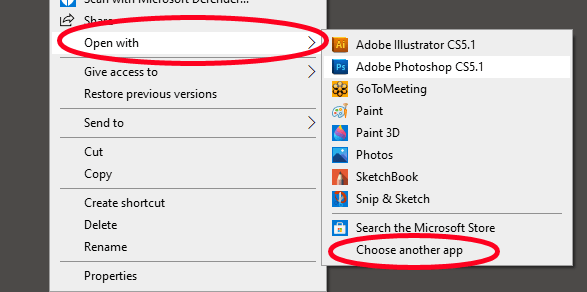
1. Нажмите правой кнопкой мыши на файле, а затем выберите «Открыть с помощью».
2. Выберите программу, которую вы хотите использовать для открытия этого типа файла.
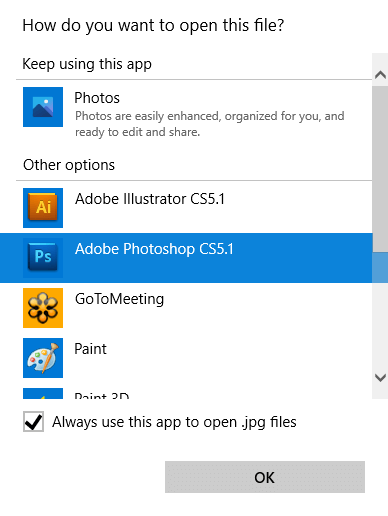
3. Убедитесь, что установлен флажок «Всегда использовать выбранную программу для открытия этого типа файла».
4. Нажмите «ОК», чтобы сохранить изменения.
Теперь файл будет открываться в выбранной вами программе по умолчанию.
Руководство:
Для изменения ассоциаций файлов следуйте этим шагам:
- Откройте Панель управления: Нажмите правой кнопкой мыши на кнопке «Пуск» и выберите «Панель управления».
- Выберите опцию «Программы»: В разделе «Программы» найдите и выберите опцию «Установка стандартных программ».
- Выберите программу для изменения ассоциаций: Найдите программу, которой хотите изменить ассоциации файлов, и выберите «Изменить ассоциации».
- Выберите типы файлов: В появившемся окне отметьте или снимите галочки у типов файлов, которые вы хотите ассоциировать с выбранной программой.
- Примените изменения: Нажмите «Применить» и затем «OK», чтобы сохранить изменения.
Теперь у вас изменены ассоциации файлов на вашем компьютере. Следуйте этому руководству при необходимости изменения параметров ассоциаций для различных файлов.
Откройте меню «Пуск»
Для того чтобы изменить ассоциацию файлов в Windows, откройте меню «Пуск». Для этого нажмите на кнопку «Пуск» в левом нижнем углу экрана Windows.
Кликните на «Настройки»
Пошаговое руководство по изменению ассоциаций файлов начинается с того, что вам нужно кликнуть на «Пуск» в нижнем левом углу экрана. Затем выберите пункт «Настройки». Это откроет окно с основными параметрами вашей системы.
Выберите «Система»
Пошаговая инструкция по изменению ассоциаций файлов в ОС Windows:
- Щелкните правой кнопкой мыши по любому файлу с расширением, который вы хотите изменить.
- Выберите «Открыть с помощью» из контекстного меню.
- Нажмите «Выбрать другое приложение».
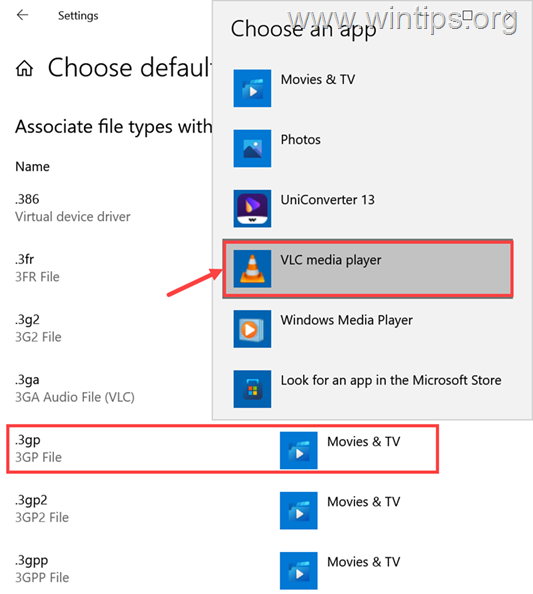
- Выберите приложение из предложенного списка или нажмите «Другие приложения» для поиска дополнительных вариантов.
- Установите флажок «Всегда использовать это приложение для открытия файлов данного типа», если хотите, чтобы изменения были постоянными.
- Нажмите «OK», чтобы применить изменения.
Действия:
Чтобы изменить ассоциацию файлов, выполните следующие шаги:
| 1. | Найдите файл, который хотите изменить ассоциацию. |
| 2. | Щелкните правой кнопкой мыши на этом файле, чтобы открыть контекстное меню. |
| 3. | Выберите опцию «Открыть с помощью» или «Открыть в меню», в зависимости от вашей операционной системы. |
| 4. | Выберите программу, с которой вы хотите ассоциировать этот тип файлов. |
| 5. | Убедитесь, что установлена опция «Всегда использовать выбранную программу для открытия этого типа файлов». |
| 6. | Нажмите «ОК» или «Применить», чтобы сохранить изменения. |
Перейдите в раздел «Приложения по умолчанию»
:max_bytes(150000):strip_icc()/mp4-choose-defaults-by-file-type-0ec8a0a00fbc44c296196ec002967e7c.png)
Чтобы изменить ассоциации файлов, откройте Настройки Windows и выберите раздел «Приложения».
Затем перейдите в раздел «Приложения по умолчанию».
Здесь вы найдете список типов файлов и протоколов, которые можно ассоциировать с определенными приложениями.
Выберите нужный тип файла и затем укажите приложение, с которым вы хотите его связать.
После этого выбранное приложение будет открываться автоматически при попытке открыть файл данного типа.
Кликните на «Выберите приложения по умолчанию»
Для изменения ассоциаций файлов в Windows 10 вы можете проследовать следующие шаги:
| 1. | Откройте «Параметры» (Settings) на вашем компьютере. |
| 2. | Выберите «Приложения» (Apps). |
| 3. | На левой панели выберите «Приложения по умолчанию» (Default apps). |
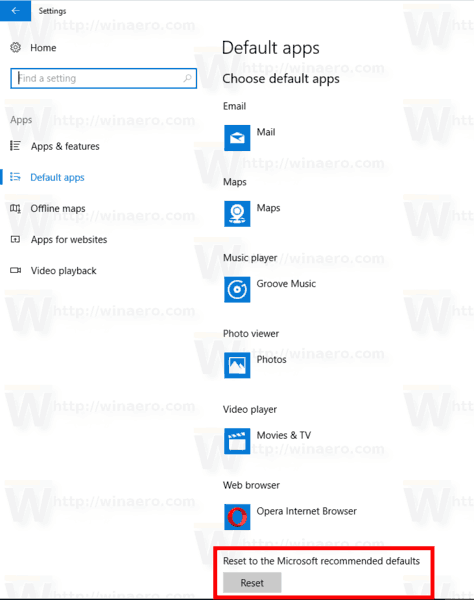
| 4. | Пролистайте вниз и найдите «Выберите приложения по умолчанию» (Choose default apps by file type). |
| 5. | Щелкните на нем, чтобы открыть список ассоциаций файлов и выбрать нужное приложение для каждого типа файла. |
После выполнения этих шагов вы измените ассоциации файлов на вашем компьютере Windows 10.
Найдите нужное приложение и установите ассоциацию
1. Откройте файл, который вы хотите ассоциировать с определенным приложением.
2. Нажмите правой кнопкой мыши на файле и выберите «Открыть с помощью».
3. Выберите нужное приложение из списка или нажмите «Другие приложения» для поиска.
4. Поставьте галочку напротив «Всегда использовать выбранное приложение для открытия файлов этого типа».
5. Нажмите «OK», чтобы установить новую ассоциацию для файла.
