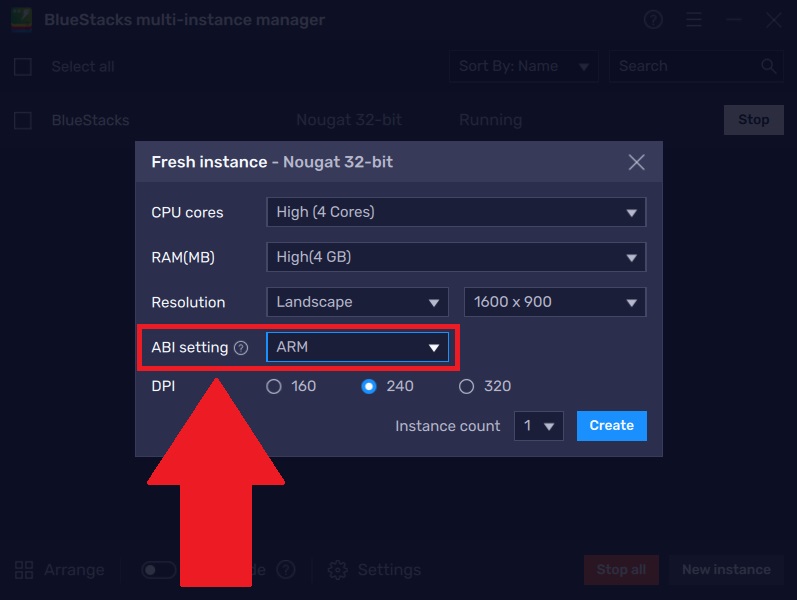
BlueStacks – это популярный эмулятор Android, который позволяет запускать мобильные приложения на компьютере. Однако при использовании BlueStacks могут возникать различные проблемы и ошибки, которые могут затруднить оптимальный опыт пользователей. В данной статье мы рассмотрим статьи, решения ошибок, руководства и советы по использованию BlueStacks.
Проблемы с установкой, запуском приложений, падения производительности – это лишь некоторые из проблем, с которыми пользователи могут столкнуться при работе с BlueStacks. Понимание причин возникновения ошибок и наличие эффективных решений помогут сделать использование эмулятора более комфортным и эффективным.
В данном разделе вы найдете полезные статьи, информацию о наиболее распространенных проблемах с BlueStacks, а также советы по оптимизации работы эмулятора для наилучшего опыта Android на ПК.
Решение ошибок и важные советы по использованию BlueStacks
Ошибка запуска BlueStacks: Если столкнулись с проблемой запуска BlueStacks, попробуйте перезапустить компьютер, проверьте наличие обновлений и убедитесь, что ваши графические драйвера актуальны.
Улучшение производительности: Для улучшения производительности BlueStacks выделите больше ресурсов компьютера или уменьшите настройки графики в приложении.
Руководство по настройке: Изучите руководство по настройке BlueStacks, чтобы узнать о всех возможностях и функциях программы.
Важные советы: Обновляйте BlueStacks и вашу операционную систему, регулярно очищайте кэш и временные файлы, не запускайте слишком много приложений одновременно.
Часто встречающиеся проблемы на BlueStacks
- Проблемы с установкой и запуском BlueStacks на компьютере;
- Сбои и вылеты приложения во время использования;
- Проблемы с подключением к интернету или синхронизацией данных;
- Низкая производительность и задержки в работе приложений.
Решение этих проблем может потребовать некоторых дополнительных действий, таких как обновление приложения, настройка параметров BlueStacks или проверка наличия обновлений драйверов на компьютере.
Ошибка загрузки приложений на BlueStacks
Приложения могут не загружаться на BlueStacks по разным причинам. Вот некоторые шаги, которые помогут вам решить проблему:
- Проверьте соединение с интернетом. Убедитесь, что BlueStacks имеет доступ к сети.
- Попробуйте перезагрузить BlueStacks. Иногда это помогает исправить ошибки загрузки.
- Обновите BlueStacks до последней версии. Возможно, проблема была исправлена в новой версии программы.
- Проверьте, что ваш компьютер соответствует минимальным требованиям системы для работы BlueStacks.
- Убедитесь, что у вас достаточно свободного места на жестком диске. Недостаток места может привести к проблемам с загрузкой приложений.
Если проблема с загрузкой приложений на BlueStacks все еще не решена после выполнения этих шагов, обратитесь к поддержке BlueStacks для получения дальнейшей помощи.
Проблемы с синхронизацией данных на BlueStacks
BlueStacks предлагает удобную синхронизацию данных между устройствами, но иногда возникают проблемы, которые могут помешать этому процессу. Ниже перечислены некоторые распространенные проблемы с синхронизацией данных на BlueStacks и способы их решения:
- 1. Проблемы с подключением: убедитесь, что ваше устройство подключено к интернету и BlueStacks аккаунту.
- 2. Синхронизация не работает: попробуйте выйти из своего аккаунта BlueStacks и зайти обратно, чтобы обновить данные.
- 3. Ошибка синхронизации: возможно, у вас недостаточно места на устройстве или проблемы с подключением к облачному сервису BlueStacks. Попробуйте очистить кеш или перезагрузить приложение.
Следуя этим советам, вы сможете решить проблемы с синхронизацией данных на BlueStacks и продолжать пользоваться всеми преимуществами данной функции.
Руководства по работе с BlueStacks
- Установка и запуск BlueStacks на компьютере.
- Настройка эмулятора, включая настройку графики, звука и управления.
- Скачивание и установка приложений и игр в BlueStacks.
- Использование клавиатуры и мыши для управления в играх и приложениях.
- Управление ресурсами компьютера для оптимальной работы BlueStacks.
Благодаря руководствам по работе с BlueStacks вы сможете настроить эмулятор под свои потребности, удобно управлять приложениями и максимально эффективно использовать его функциональность.
Как установить BlueStacks на ПК
Установка BlueStacks на ПК может быть выполнена всего за несколько простых шагов:
- Сначала загрузите установочный файл BlueStacks с официального сайта.
- Откройте загруженный файл и следуйте инструкциям мастера установки.
- Выберите папку для установки BlueStacks и дождитесь завершения процесса установки.
- После завершения установки запустите BlueStacks и выполните начальную настройку, включая вход в учетную запись Google.
- После этого BlueStacks будет готов к использованию, и вы сможете устанавливать и запускать приложения Android на своем ПК.
Как настроить графику и производительность в BlueStacks
Чтобы улучшить графику и производительность в BlueStacks, вам следует выполнить несколько рекомендуемых настроек. Вот некоторые из них:
| 1. Измените настройки графики: | Перейдите в раздел «Настройки» и выберите вкладку «Движок». Здесь вы можете увеличить количество выделенной оперативной памяти и изменить разрешение экрана для улучшения качества графики. |
| 2. Оптимизируйте производительность: | Включите режим «Высокая производительность» в настройках BlueStacks, чтобы увеличить скорость работы программы и минимизировать задержки. |
| 3. Обновите драйверы графической карты: | Убедитесь, что у вас установлены последние версии драйверов для вашей графической карты, чтобы обеспечить стабильную работу BlueStacks. |
| 4. Закройте ненужные приложения: | Перед запуском BlueStacks закройте все ненужные программы и приложения на вашем компьютере, чтобы освободить системные ресурсы. |
Советы по оптимизации работы BlueStacks
1. Обновляйте BlueStacks: Постоянно проверяйте наличие обновлений для BlueStacks и устанавливайте их. Обновления могут содержать исправления ошибок и улучшения производительности.
2. Оптимизируйте настройки: Изменяйте настройки BlueStacks в соответствии с характеристиками вашего компьютера. Это может включать изменение разрешения экрана, объема выделенной памяти и других параметров.
3. Освобождайте ресурсы компьютера: Закрывайте ненужные программы и процессы на компьютере, чтобы освободить ресурсы для работы BlueStacks.
4. Перезагружайте BlueStacks: Периодически перезапускайте BlueStacks, чтобы освежить его работу и убрать накопившиеся временные данные.
5. Обратитесь за поддержкой: Если у вас возникли проблемы с работой BlueStacks, обратитесь за поддержкой к официальному сайту или форуму BlueStacks. Там вы можете найти решения для различных проблем.
