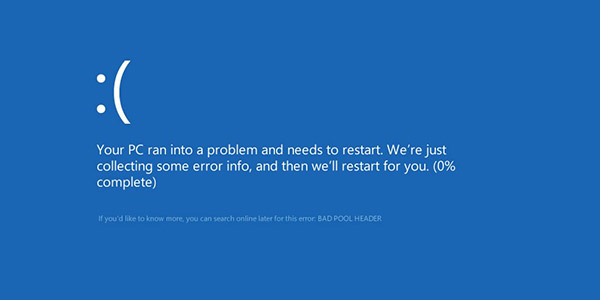
Ошибка Bad Pool Header – одна из распространенных проблем, с которой могут столкнуться пользователи Windows 10. Она обычно связана с проблемами в работе драйверов или некорректной работой ядра операционной системы.
Заставив компьютер выдать синий экран с сообщением об ошибке и перезагрузиться, Bad Pool Header требует немедленного вмешательства пользователя.
Однако, не отчаивайтесь – существует несколько способов решить эту проблему и вернуть стабильную работу вашей операционной системы.
Как исправить Bad pool header Windows 10
Ошибка Bad pool header в операционной системе Windows 10 может быть вызвана различными причинами, такими как драйвера устарели или некорректно установлены, поврежден реестр системы, проблемы с ОЗУ или жестким диском. Вот несколько способов, как исправить эту ошибку:
- Обновите драйвера: установите последние версии драйверов для устройств на вашем компьютере, особенно драйвера чипсета и видеокарты.
- Проверьте систему на вирусы: запустите антивирусное сканирование, чтобы исключить наличие вредоносных программ.
- Проведите проверку ОЗУ: воспользуйтесь инструментом Windows Memory Diagnostic для проверки памяти компьютера на ошибки.
- Используйте инструменты Windows: выполните проверку целостности системных файлов с помощью команды sfc /scannow в командной строке.
Если вы продолжаете сталкиваться с ошибкой Bad pool header, обратитесь к специалисту по компьютерной технике для дальнейшей диагностики и решения проблемы.
Проблема Bad pool header Windows 10
| Что вызывает ошибку Bad Pool Header? | Как исправить ошибку Bad Pool Header? |
| Проблемы с драйверами оборудования | Обновите драйвера до последних версий |
| Конфликты оборудования | Отключите или замените неисправное оборудование |
| Проблемы в реестре Windows | Проведите проверку целостности системных файлов |
Исправление ошибки Bad Pool Header может потребовать некоторого времени и усилий, но в большинстве случаев можно успешно решить проблему, следуя рекомендациям по устранению причин и восстановлению стабильной работы операционной системы Windows 10.
Что такое Bad pool header?
Существует несколько причин, по которым может возникать ошибка Bad pool header, включая драйвера, несовместимость оборудования, вредоносные программы или проблемы с обновлениями Windows. Решение зависит от конкретной ситуации, но обычно включает в себя обновление драйверов, проведение проверки системы на вредоносное ПО и установку последних обновлений Windows. В случае, если проблема не устраняется, рекомендуется обратиться к специалистам по технической поддержке.
Причины возникновения ошибки
Ошибку «Bad Pool Header» можно вызвать различными причинами. Некоторые из наиболее распространенных причин включают:
| 1. | Ошибка в драйверах устройств: Неисправные, устаревшие или несовместимые драйверы оборудования могут привести к возникновению ошибки. |
| 2. | Проблемы с обновлением Windows: Некорректные обновления операционной системы могут вызвать конфликты и привести к ошибке. |
| 3. | Поврежденные системные файлы: Поврежденные файлы операционной системы могут вызвать ошибку «Bad Pool Header». |
| 4. | Проблемы с жестким диском: Дефекты на жестком диске или другие проблемы с хранилищем данных могут быть причиной ошибки. |
| 5. | Проблемы со службами Windows: Неправильная конфигурация или некорректная работа служб операционной системы может вызвать ошибку. |
Способы исправления Bad pool header Windows 10
1. Обновление драйверов системы: Некорректно работающие драйверы могут вызывать ошибку Bad pool header. Чтобы исправить проблему, рекомендуется обновить все драйверы вашей системы до последних версий.
2. Проверка на вирусы: Проведите антивирусное сканирование вашего компьютера, так как вредоносное ПО также может быть причиной ошибки. Удалите обнаруженные угрозы.
3. Проверка и исправление ошибок в системных файлах: Запустите команду sfc /scannow через командную строку с правами администратора, чтобы проверить и восстановить поврежденные системные файлы.
4. Отключение недавно установленного программного обеспечения: Если после установки нового программного обеспечения возникла ошибка, попробуйте его удалить и проверить, исправит ли это проблему.
5. Резервное копирование и восстановление системы: Попробуйте восстановить систему до более ранней стабильной точки восстановления или выполните переустановку операционной системы, если другие методы не помогли.
Обновление драйверов
Для обновления драйверов можно воспользоваться программами-утилитами или выполнить эту операцию вручную. После обновления драйверов перезагрузите компьютер и проверьте, не исчезла ли ошибка «Bad Pool Header».
Проверка системы на вирусы
Одной из основных причин сбоев в работе вашего компьютера может быть наличие вредоносных программ, таких как вирусы, трояны или малваре. Чтобы убедиться, что ваша система не заражена, рекомендуется выполнить следующие шаги:
- Установите надежное антивирусное программное обеспечение и обновите его до последней версии.
- Запустите полное сканирование системы с помощью антивирусной программы, чтобы обнаружить и удалить вредоносные файлы.
- Проверьте запуск антивирусного сканера в безопасном режиме, чтобы убедиться в эффективности сканирования.
- Помимо антивирусного сканирования, рекомендуется также выполнить сканирование антишпионскими и антишифровальными программами.
После завершения сканирования убедитесь, что ваша система чиста от вирусов и другого вредоносного ПО. Регулярно обновляйте ваш антивирусный софт и следите за безопасностью вашего компьютера.
