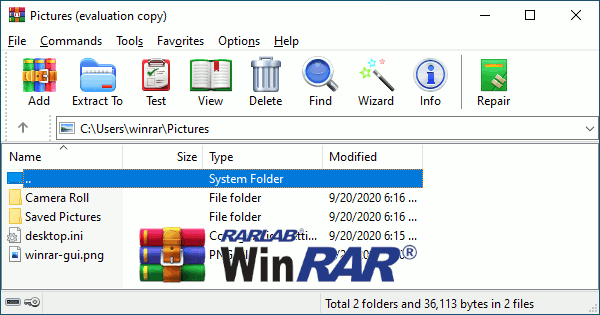
Архивирование и сжатие файлов – обязательная часть работы с информацией в операционных системах. Windows 10 предлагает своим пользователям удобный инструмент для работы с архивами – стандартный архиватор.
С помощью этого инструмента можно создавать архивы различных форматов, архивировать и разархивировать файлы, управлять содержимым архивов. Архиватор для Windows 10 позволяет с легкостью организовать файлы по категориям, сократить объем занимаемого на диске места и удобно передавать данные.
Не нужно устанавливать дополнительные программы, достаточно использовать встроенный архиватор, который легко настроить и использовать даже для новичков. Благодаря этому инструменту, работа с файлами становится более структурированной и эффективной.
Лучший архиватор для Windows 10
7-Zip обладает широким спектром поддерживаемых форматов архивов, включая ZIP, RAR, TAR, и многие другие. Он обладает высокой степенью сжатия файлов, что помогает экономить дисковое пространство. Кроме того, 7-Zip имеет простой и понятный интерфейс, что делает процесс архивации и разархивации файлов быстрым и удобным.
Если вам нужен надежный и многофункциональный архиватор для Windows 10, рекомендуем обратить внимание на 7-Zip как один из лучших вариантов для работы с архивами на данной платформе.
Особенности архиватора для Windows 10
| 1. | Простой и интуитивно понятный интерфейс |
| 2. | Поддержка широкого спектра архивных форматов, включая ZIP, RAR, 7z и другие |
| 3. | Возможность создания зашифрованных архивов для повышения безопасности данных |
| 4. | Быстрая скорость работы при упаковке и распаковке файлов |
| 5. | Интеграция с проводником Windows для удобного доступа к функциям архиватора |
Поддержка всех популярных форматов
Архиватор для Windows 10 обеспечивает поддержку всех популярных форматов архивов, таких как ZIP, RAR, 7Z, TAR и многих других. Благодаря этой функциональности пользователи могут легко создавать, распаковывать и редактировать архивы в различных форматах без необходимости использования дополнительных программ. Это обеспечивает удобство и эффективность работы с файлами архивов на операционной системе Windows 10.
Интеграция с проводником Windows
Удобство использования архиватора
Архиватор для Windows 10 предлагает простой и интуитивно понятный интерфейс, который делает процесс архивации и извлечения файлов быстрым и удобным. Вы сможете легко создать архив из нескольких файлов или папок, а затем распаковать его в нужное место на компьютере.
Благодаря интеграции с проводником Windows, вы сможете архивировать файлы прямо из меню контекста, делая процесс еще более удобным. Кроме того, архиватор предлагает различные параметры сжатия, позволяя выбрать оптимальный баланс между размером архива и скоростью работы.
Простой и понятный интерфейс
Архиватор для Windows 10 представляет собой инструмент с простым и интуитивно понятным интерфейсом, который позволяет быстро и легко управлять архивами. Все основные функции доступны прямо из главного окна программы, что делает процесс упаковки и распаковки файлов максимально удобным.
Быстрое создание и распаковка архивов

Архиватор для Windows 10 позволяет быстро создавать и распаковывать архивы с помощью простых действий. Для создания архива достаточно выбрать нужные файлы и папки, нажать правой кнопкой мыши и выбрать опцию «Добавить в архив». Затем укажите параметры архивации и нажмите «OK».
Для распаковки архива просто дважды щелкните по нему или нажмите правую кнопку мыши и выберите «Извлечь все». Архиватор автоматически распакует содержимое в выбранную папку. Это удобное и быстрое решение для работы с архивами на Windows 10.
Безопасность и надежность
| 1. Шифрование | Архиватор должен обеспечивать возможность шифрования файлов и архивов, чтобы предотвратить доступ к конфиденциальным данным. |
| 2. Целостность данных | Важно, чтобы выбранный архиватор гарантировал целостность данных и предотвращал возможные ошибки при упаковке и распаковке файлов. |
| 3. Антивирусная защита | Некоторые архиваторы предлагают встроенную защиту от вредоносных программ, что дополнительно обеспечивает безопасность файлов. |
| 4. Доверенный разработчик | При выборе архиватора следует обращать внимание на репутацию его разработчика, чтобы избежать установки потенциально опасного ПО. |
Защита паролем при создании архивов
Для добавления пароля к архиву в Windows 10, можно воспользоваться следующими шагами:
| Шаг 1: | Откройте архиватор и выберите файлы или папки, которые вы хотите добавить в архив. |
| Шаг 2: | Нажмите на кнопку «Добавить файлы» или аналогичную и выберите опцию «Установить пароль». |
| Шаг 3: | Введите желаемый пароль и подтвердите его. |
| Шаг 4: | Нажмите «OK» или аналогичную кнопку, чтобы завершить добавление пароля к архиву. |
Теперь ваш архив защищен паролем и требует ввода пароля для доступа к содержимому. Помните, что без пароля невозможно открыть архив, поэтому храните пароль в надежном месте.
