
Возможно, каждый пользователь компьютера сталкивался с проблемами при настройке портов. Это может привести к недоступности устройств, сетевым сбоям или другим неполадкам. Ошибка при настройке порта может возникнуть из-за различных причин, таких как неправильные настройки, конфликты или несовместимость устройств.
В этой статье рассмотрим 5 методов, которые помогут вам исправить ошибку при настройке порта для эффективной работы вашего устройства. Следуйте данным рекомендациям и получите решение проблемы быстро и легко.
Ошибка при настройке портов? 5 способов устранения проблемы
При настройке портов на компьютере могут возникнуть ошибки, которые затрудняют установку или использование устройств. В этой статье мы рассмотрим пять методов решения проблем с настройкой портов для более эффективной работы.
Метод 1: Проверка правильности параметров порта
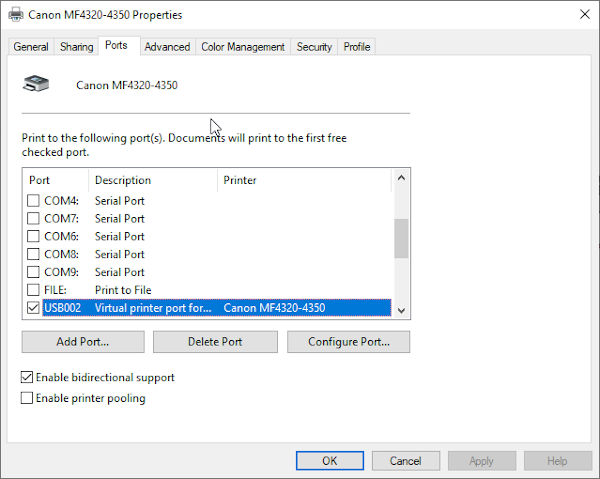
Вы можете выполнить эту проверку, открыв панель управления Windows, выбрав «Устройства и принтеры», щелкнув правой кнопкой мыши на вашем порту COM и выбрав «Свойства». В разделе «Порты» вы сможете увидеть и изменить параметры порта.
После того как вы убедитесь, что параметры порта правильные, попробуйте повторно подключить ваше устройство и проверить, работает ли оно корректно. Если проблема остается, переходите к следующему методу.
Убедитесь в правильности указания скорости и режима работы порта
Одной из причин возникновения ошибок в конфигурации порта может быть неправильное указание скорости или режима работы порта. Убедитесь, что скорость и режим работы порта указаны верно и соответствуют требованиям вашего оборудования.
Для этого проверьте настройки порта в управляющем интерфейсе вашего устройства. Обычно это можно сделать в разделе настроек портов или сетевых интерфейсов. Убедитесь, что выбрана подходящая скорость передачи данных (например, 100Mbps или 1Gbps) и соответствующий режим работы порта (полудуплексный или полнодуплексный).
Если скорость и режим работы порта указаны неверно, исправьте их на нужные значения и сохраните изменения. После этого перезапустите порт, чтобы применить новые настройки. Это может помочь устранить проблему с конфигурацией порта и предотвратить возникновение ошибок в работе сети.
Проверьте соответствие установленных параметров с документацией устройства
При возникновении ошибки в процессе конфигурации порта важно убедиться, что все установленные параметры соответствуют рекомендациям и требованиям, указанным в документации устройства. Это включает в себя правильное указание порта, скорости передачи данных, бита четности, контроля потока и других параметров. Проверьте все настройки, чтобы исключить возможные расхождения, которые могут привести к ошибкам в работе порта.
Метод 2: Перезагрузка устройства
Выполните перезагрузку маршрутизатора или коммутатора
В некоторых случаях перезагрузка сетевого оборудования может помочь в устранении ошибок связанных с портами. Попробуйте выполнить перезагрузку маршрутизатора или коммутатора, чтобы сбросить состояние портов и возможно решить проблему. Убедитесь, что все данные на оборудовании сохранены и что перезагрузка не повлечет за собой потерю информации.
Попробуйте отключить и снова подключить устройство к порту
Если ваше устройство работает неправильно из-за ошибки в настройках порта, одним из способов исправления проблемы может быть отключение и последующее подключение устройства к порту. Этот простой шаг иногда помогает восстановить связь и устранить ошибку. Внимательно отсоедините устройство от порта, подождите некоторое время, а затем аккуратно подключите его снова, убедившись, что соединение надежно установлено.
После этой операции необходимо провести повторную проверку наличия ошибок в настройках порта. Возможно, после переподключения устройства проблема будет решена, и вам больше не придется сталкиваться с сообщениями об ошибках во время конфигурации порта.
Метод 3: Проверка кабеля и подключения
Проверьте кабель, который соединяет ваш устройство со слотом порта. Убедитесь, что кабель целый и не поврежден. Попробуйте использовать другой кабель для проверки.
Также обратите внимание на то, как кабель подключен к устройству и порту. Убедитесь, что кабель правильно вставлен и зафиксирован на обеих сторонах.
Проверьте состояние порта, к которому подключен ваш кабель. Убедитесь, что порт не поврежден и что контакты чистые. Попробуйте подключить кабель к другому свободному порту для теста.
