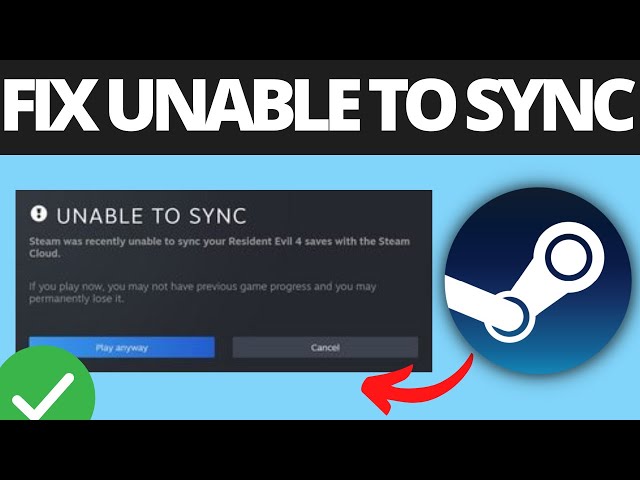
Steam – один из самых популярных игровых сервисов, но иногда пользователи могут столкнуться с проблемой, когда Steam не удается синхронизировать файлы игры. Эта ошибка может вызвать раздражение и испортить игровой процесс. Однако не отчаивайтесь, в этой статье мы предложим вам четыре решения, которые помогут вам исправить эту проблему и вернуться к игре без лишних заморочек.
Итак, если вы столкнулись с ошибкой «Steam не удалось синхронизировать ваши файлы», не откладывайте решение проблемы на потом. Вместо этого прочитайте наши советы и следуйте инструкциям для быстрого и эффективного исправления проблемы.
Не дайте ошибке в Steam испортить вам настроение и отвлечь от любимых игр. Примените наши решения и снова наслаждайтесь игровым процессом без лишних помех. Вперед, к исправлению проблемы!
Решения для Исправления Ошибки Steam Was Unable to Sync Your Files
1. Перезапустите Steam и проверьте подключение к Интернету.
2. Очистите кэш и временные файлы Steam.
3. Проверьте наличие обновлений программы и установите их, если доступны.
4. Попробуйте переустановить Steam для исправления возможных повреждений программы.
Проверьте подключение к интернету
Для этого попробуйте открыть веб-страницу в браузере или выполните тест скорости интернета. Если вы обнаружили проблемы с подключением, попробуйте перезапустить роутер или модем и повторите попытку синхронизации файлов в Steam.
Проверьте кабель Ethernet

Если у вас возникают проблемы с синхронизацией файлов в Steam, убедитесь, что кабель Ethernet подключен надежно. Проверьте, нет ли повреждений на кабеле или порту, через который он подключен к компьютеру. Попробуйте подключить кабель к другому порту на маршрутизаторе или коммутаторе, чтобы исключить возможные проблемы с соединением. Также убедитесь, что кабель не перегибается и не находится под тяжестью, что может привести к нестабильному соединению.
Очистите кеш Steam

Очистка кеша Steam может помочь решить проблему с синхронизацией файлов. Для этого выполните следующие шаги:
- Закройте Steam и любые его процессы, работающие в фоновом режиме.
- Найдите папку, где установлен Steam на вашем компьютере.
- Откройте папку «userdata».
- Найдите папку с вашим идентификатором пользователя (обычно это набор цифр).
- Удалите содержимое папки «userdata», но не удаляйте саму папку.
- Запустите Steam заново и попробуйте синхронизировать файлы.
Удалите временные файлы
Чтобы решить проблему синхронизации файлов в Steam, попробуйте удалить временные файлы, которые могут быть причиной конфликта. Для этого откройте проводник Windows и введите в адресной строке %appdata%. Найдите папку Steam и удалите содержимое папки «htmlcache» и «shadercache». Затем перезапустите Steam и попробуйте снова синхронизировать файлы. Это может помочь устранить возможные проблемы с временными данными, которые мешают синхронизации.
