
Windows 11 – операционная система, на которую многие пользователи полагаются в повседневной работе на компьютере. Но как и любая другая ОС, Windows 11 подвержена возможной потере целостности своих системных файлов.
Если вы столкнулись с проблемами в работе Windows 11, это может быть связано с повреждением важных файлов. Для обнаружения и исправления подобных проблем существуют специальные инструменты, позволяющие восстановить целостность системных файлов.
В данной статье мы рассмотрим процесс проверки целостности и восстановления системных файлов в Windows 11, а также поделимся рекомендациями по обеспечению надежной работы вашей операционной системы.
Проверка целостности и восстановление системных файлов Windows 11

Для обеспечения стабильной работы операционной системы Windows 11 необходимо периодически проверять целостность системных файлов и осуществлять их восстановление при необходимости. Процесс проверки и восстановления файлов может быть осуществлен с помощью утилиты System File Checker (SFC).
Для запуска утилиты SFC, откройте командную строку от имени администратора и выполните команду «sfc /scannow». Утилита начнет сканирование системных файлов и автоматически исправит обнаруженные ошибки. По завершении процесса рекомендуется перезагрузить компьютер.
| Примечание: | В случае, если утилита SFC не смогла восстановить все поврежденные файлы, можно воспользоваться инструментом DISM (Deployment Image Service and Management Tool). Для этого запустите командную строку от имени администратора и выполните команду «dism /online /cleanup-image /restorehealth». После завершения процесса перезагрузите компьютер. |
Проверка целостности файлов Windows 11

Как использовать команду sfc для проверки целостности файлов

Чтобы проверить целостность системных файлов Windows 11 с помощью команды sfc, выполните следующие шаги:
| 1. | Откройте командную строку от имени администратора. |
| 2. | Введите команду sfc /scannow и нажмите Enter. |
| 3. | Дождитесь завершения процесса сканирования и исправления ошибок (если они есть). |
После завершения процесса проверки целостности файлов Windows 11 команда sfc выдаст отчет о найденных проблемах и их исправлении, если это было возможно.
Использование команды SFC
Команда SFC (System File Checker) в Windows 11 позволяет провести проверку целостности системных файлов и восстановить их в случае обнаружения повреждений. Для запуска команды SFC следуйте инструкциям:
1. Запуск командной строки от имени администратора:
Нажмите Win + X, выберите «Windows PowerShell (администратор)» или «Командная строка (администратор)».
2. Выполнение команды SFC:
В командной строке введите команду sfc /scannow и нажмите Enter. Процесс сканирования и восстановления файлов может занять некоторое время.
После завершения процедуры перезагрузите компьютер, чтобы изменения вступили в силу. Команда SFC поможет исправить поврежденные системные файлы и улучшить стабильность операционной системы Windows 11.
Проверка с помощью DISM
Для проверки целостности системных файлов Windows 11 можно использовать инструмент DISM (Deployment Image Servicing and Management).
Для запуска DISM необходимо открыть командную строку от имени администратора и выполнить следующую команду:
dism /Online /Cleanup-Image /CheckHealth
Эта команда проверит целостность образа системы и выведет информацию о возможных проблемах.
Если были найдены проблемы, их можно попытаться исправить, запустив команду:
dism /Online /Cleanup-Image /RestoreHealth
После завершения выполнения команды DISM рекомендуется перезагрузить компьютер и повторно выполнить проверку целостности файлов.
Переустановка операционной системы
Переустановка операционной системы Windows 11 может быть необходима в случае серьезных проблем с работоспособностью или ошибками системы, которые невозможно исправить иными способами.
Прежде чем приступить к переустановке ОС, необходимо создать резервную копию важных данных, чтобы избежать их потери.
Шаги переустановки Windows 11:
- Загрузите установочный диск или создайте загрузочное устройство с установочным образом Windows 11.
- Запустите установку, выберите язык установки, и следуйте инструкциям мастера установки.
- На экране выбора типа установки выберите «Полная установка» или «Обновление с сохранением файлов» (в зависимости от ситуации).
- Дождитесь завершения установки, перезагрузите систему и дождитесь итогового запуска Windows 11.
После успешной переустановки ОС необходимо установить все необходимые драйверы и программное обеспечение, а также восстановить резервную копию важных данных для полного восстановления системы.
Восстановление системных файлов Windows 11
Для восстановления системных файлов Windows 11 можно воспользоваться интегрированным инструментом проверки целостности системных файлов (System File Checker).
Для запуска System File Checker выполните следующие действия:
- Нажмите Win + X и выберите Windows PowerShell (Администратор) или Командная строка (Администратор).
- Введите команду sfc /scannow и нажмите Enter.
Система начнет сканирование и восстановление целостности системных файлов Windows 11. По завершении процесса перезагрузите компьютер для применения изменений.
Использование утилиты System File Checker
Для запуска SFC необходимо выполнить следующие шаги:
- Откройте командную строку от имени администратора. Для этого щелкните правой кнопкой мыши на кнопке «Пуск» и выберите «Windows Terminal (Administrator)».
- Введите команду sfc /scannow и нажмите Enter. Утилита начнет сканирование системных файлов на наличие повреждений и автоматически восстановит целостность файлов, если это возможно.
- Дождитесь завершения процесса. Процесс сканирования и восстановления файлов может занять некоторое время. После завершения работы утилиты SFC вы получите отчет о выполненных действиях.
Использование утилиты System File Checker может помочь восстановить работоспособность операционной системы Windows 11 путем исправления поврежденных системных файлов.
Восстановление через командную строку
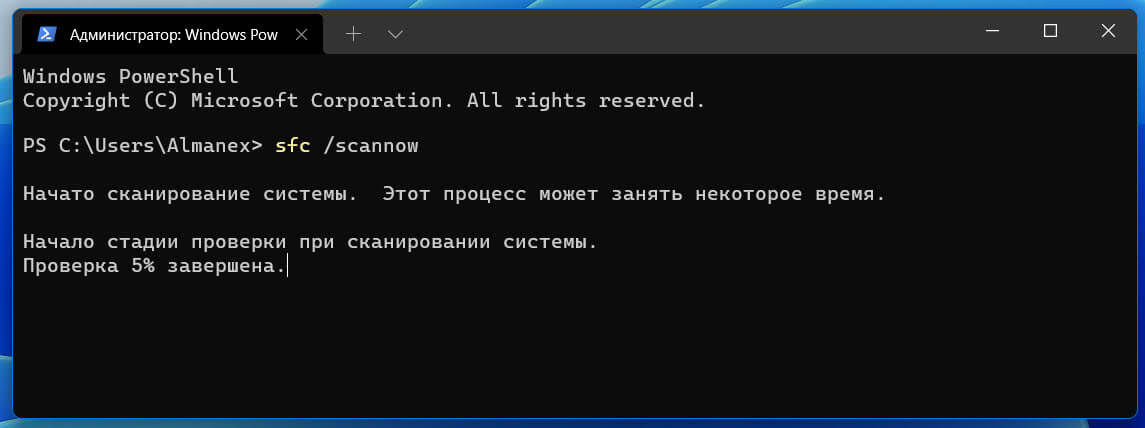
Если у вас возникли проблемы с целостностью системных файлов Windows 11, то важно знать, как можно провести восстановление через командную строку. Для этого следуйте инструкциям:
- Запустите командную строку с правами администратора.
- Введите команду
sfc /scannowи нажмите Enter. Эта команда проверит целостность системных файлов и попытается восстановить их. - Дождитесь завершения проверки и восстановления файлов.
- После завершения процесса перезагрузите компьютер.
После выполнения этих действий, системные файлы Windows 11 должны быть восстановлены и проблемы с целостностью должны быть устранены. Если проблемы сохраняются, обратитесь к специалисту или на форум поддержки Windows.
