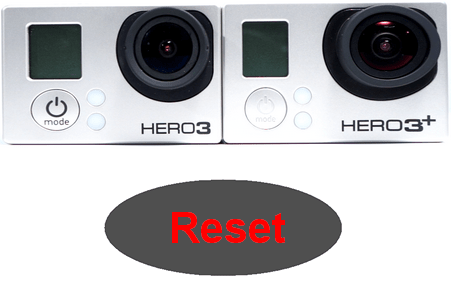
GoPro HERO 3 – это популярная экшн-камера, но иногда пользователи могут столкнуться с проблемами, которые требуют сброса устройства. Сброс GoPro HERO 3 может помочь решить различные проблемы, такие как зависание камеры, неправильное функционирование или забытый пароль.
В этой статье мы покажем вам пошаговую инструкцию о том, как сделать сброс GoPro HERO 3. Следуйте нашим подробным указаниям, чтобы вернуть устройство к заводским настройкам и начать пользоваться камерой с чистого листа.
Прежде чем начать, обязательно создайте резервную копию всех важных файлов и данных с камеры, так как сброс устройства удалит все данные, включая настройки и фото/видео.
Инструкция по сбросу GoPro HERO 3
Сброс камеры GoPro HERO 3 может потребоваться, если устройство зависло, не реагирует на команды или возникли проблемы с настройками. Вот пошаговая инструкция, как сбросить GoPro HERO 3:
- Включите камеру GoPro HERO 3 и перейдите в меню настроек.
- Выберите раздел «Настройки» (Settings) в меню камеры.
- Прокрутите меню вниз и найдите пункт «Сброс камеры» (Reset Camera).
- Выберите этот пункт и подтвердите действие, нажав на кнопку «Выбор» или «ОК».
- Подождите, пока камера выполнит сброс до заводских настроек.
- После завершения процесса камера перезагрузится и вернется к исходному состоянию.
После сброса GoPro HERO 3 все данные и настройки будут удалены, поэтому убедитесь, что вы сохранены важные файлы и установленные опции перед выполнением этой процедуры.
Шаг за шагом: как сбросить GoPro HERO 3
Если у вас возникли проблемы с GoPro HERO 3 и вы решили сбросить его, следуйте этому пошаговому руководству:
| Шаг 1: | Включите камеру GoPro HERO 3 и нажмите кнопку «Mode» (Режим) несколько раз, пока не увидите экран меню. |
| Шаг 2: | Используя кнопку «Mode» (Режим) и кнопку «Shutter» (Затвор), прокрутите меню до пункта «Settings» (Настройки), затем нажмите кнопку «Shutter» (Затвор) для выбора. |
| Шаг 3: | Прокрутите меню до пункта «Reset Wi-Fi» (Сбросить Wi-Fi) с помощью кнопок «Mode» (Режим) и «Shutter» (Затвор), затем нажмите кнопку «Shutter» (Затвор) для выбора. |
| Шаг 4: | Выберите опцию «Reset» (Сбросить) и подтвердите свой выбор, нажав кнопку «Shutter» (Затвор). |
| Шаг 5: | После завершения операции сброса, камера GoPro HERO 3 будет перезагружена с настройками по умолчанию. |
Шаг 1: Подготовка к сбросу
Перед началом процесса сброса GoPro HERO 3 убедитесь, что у вас есть все необходимые материалы и время для выполнения процедуры.
Вам понадобятся:
- Заряженная батарея GoPro HERO 3
- Компьютер с доступом в Интернет
- USB-кабель для подключения камеры к компьютеру
Убедитесь, что ваша камера полностью заряжена, чтобы избежать прерывания процесса сброса из-за разряда батареи.
Выключение камеры
Прежде чем начать процесс сброса настроек, убедитесь, что ваша камера выключена. Для этого нажмите и удерживайте кнопку включения/выключения на верхней части камеры до тех пор, пока экран не погаснет и индикатор питания не выключится.
Извлеките карту памяти
Шаг 1: Откройте крышку отсека для батареи на задней стороне камеры GoPro HERO 3.
Шаг 2: Нажмите на карту памяти, чтобы она выпрыгнула из слота.
Шаг 3: Осторожно выньте карту памяти из слота, держа ее за боковые края.
Шаг 4: Проверьте карту памяти на наличие повреждений или загрязнений. При необходимости очистите контакты карты памяти.
Шаг 5: Поместите карту памяти в безопасное место, чтобы избежать повреждений или потери данных.
Шаг 2: Выбор метода сброса
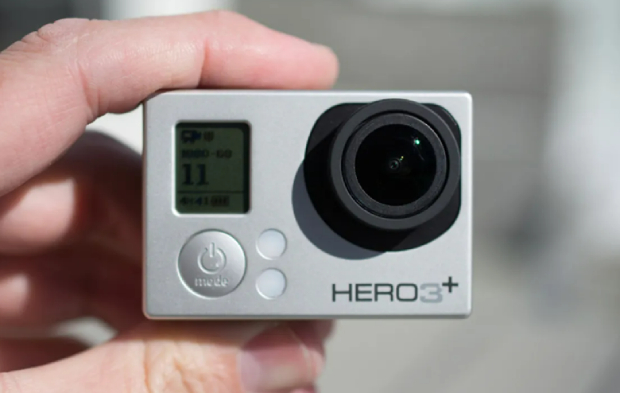
Перед сбросом камеры GoPro HERO 3 вам необходимо выбрать метод, который наиболее подходит для вашей ситуации. Есть два основных способа сброса камеры:
- Сбросить камеру через меню настроек (Soft Reset)
- Сбросить камеру с помощью кнопок (Hard Reset)
Soft Reset позволяет выполнить сброс параметров камеры через меню, сохраняя при этом настройки Wi-Fi и другие данные. Hard Reset удаляет все пользовательские данные, включая настройки Wi-Fi и пароли. Выберите метод в зависимости от того, что вам необходимо сделать.
Сброс настроек через меню камеры
Шаг 1: Включите камеру GoPro HERO 3 и перейдите в меню, нажав на кнопку «Mode/Settings».
Шаг 2: Навигируйтесь по меню с помощью кнопок «Power/Mode» (Вверх) и «Shutter/Select» (Выбор). Выберите «Set Up» (Настройки).
Шаг 3: Пролистайте список «Set Up» вниз до пункта «Reset Cam» (Сброс камеры) и выберите его кнопкой «Shutter/Select».
Шаг 4: Подтвердите действие сброса, выбрав «Yes» (Да). Камера выполнит процесс сброса настроек и вернется к заводским значениям.
Шаг 5: После завершения сброса, выключите и снова включите камеру, чтобы убедиться, что настройки были успешно сброшены.
Сброс с помощью специальных кнопок
Если у вас возникли проблемы со сбросом через меню камеры, можно попробовать сделать сброс с помощью специальных кнопок на камере.
Для этого выполните следующие действия:
- Выберите режим съемки: Переключите камеру в режим съемки, удерживая кнопку Mode/Power. Для этого перейдите в режим воспроизведения и нажмите кнопку Mode/Power не отпуская.
- Нажмите и удерживайте кнопку Wi-Fi: Удерживайте кнопку Wi-Fi на задней панели камеры в течение нескольких секунд.
- Нажмите кнопку Mode/Power: Отпустите кнопку Wi-Fi, затем нажмите и удерживайте кнопку Mode/Power, пока не увидите мигающий значок на передней панели.
- Дождитесь перезапуска: Камера перезагрузится, и все настройки будут сброшены.
Теперь ваша камера GoPro HERO 3 должна быть сброшена до заводских настроек.
