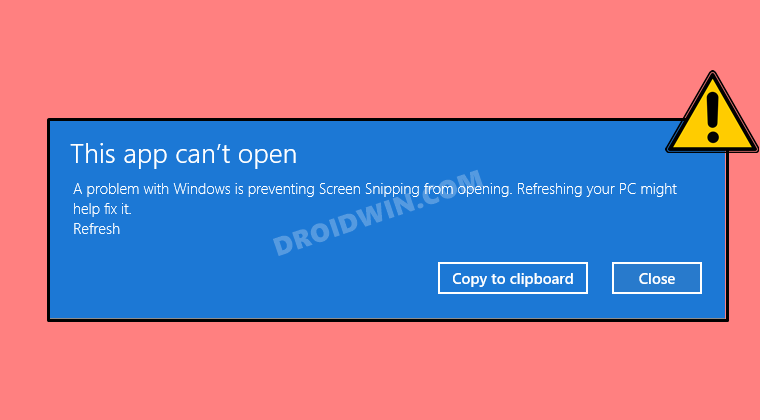
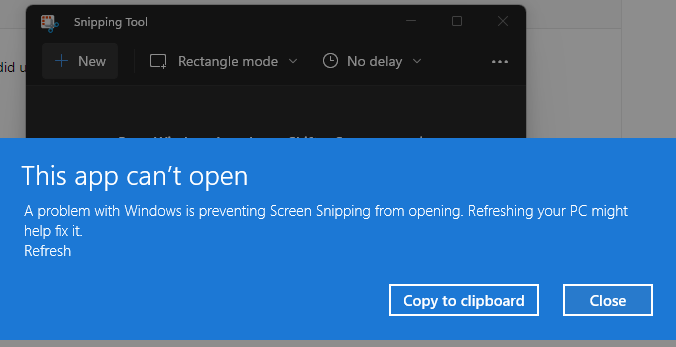
Инструмент выделения экрана в Windows 11 является удобным средством для захвата изображений и деления содержимого экрана. Однако, иногда пользователи сталкиваются с проблемой его неработоспособности. В этой статье мы рассмотрим восемь способов исправить эту проблему и вернуть функциональность инструмента выделения экрана.
1. Перезагрузка ПК: Прежде всего, попробуйте перезагрузить компьютер. Иногда простая перезагрузка может решить множество проблем, включая неисправность инструмента выделения экрана.
2. Обновление Windows: Убедитесь, что ваша операционная система Windows 11 обновлена до последней версии. Некоторые обновления могут содержать исправления для инструмента выделения экрана.
3. Проверка наличия конфликтующих программ: Иногда сторонние программы могут вызывать конфликты с инструментом выделения экрана. Закройте все программы, которые могут взаимодействовать с этим инструментом.
Проблема с работой инструмента выделения Windows 11: 8 методов решения
Инструмент выделения на Windows 11 может иногда не работать из-за различных причин. В этой статье мы рассмотрим восемь способов решения проблемы, чтобы вы могли снова эффективно использовать этот инструмент.
- Проверьте обновления Windows: убедитесь, что ваша операционная система обновлена до последней версии, так как это может решить проблему с инструментом выделения.
- Перезапустите службу инструмента выделения: проблема может быть связана с ошибкой службы, поэтому перезапуск службы может помочь.
- Проверьте наличие вирусов: вредоносное ПО также может вызывать проблемы с инструментом выделения. Выполните проверку антивируса, чтобы исключить эту возможность.
- Используйте команду DISM и SFC: выполнение этих команд в командной строке может помочь исправить поврежденные системные файлы, что может быть причиной проблемы.
- Отключите сторонние приложения: некоторые приложения могут конфликтовать с инструментом выделения. Попробуйте отключить сторонние приложения и проверьте, помогло ли это.
- Перезагрузите компьютер: иногда простая перезагрузка может решить проблему с инструментом выделения.
- Удалите и повторно установите инструмент выделения: если все остальные способы не помогли, попробуйте удалить и снова установить инструмент выделения.
- Свяжитесь с поддержкой Windows: если ничего не помогло, обратитесь в службу поддержки Windows для более детальной помощи в решении проблемы.
Методы soft solutions
Если проблема с Snipping Tool в Windows 11 до сих пор не устранена, рекомендуется использовать soft solutions:
- Перезапустить компьютер. Перезагрузка может помочь избавиться от временных сбоев в системе, в результате чего Snipping Tool может начать работать корректно.
- Обновить операционную систему. Убедитесь, что ваша ОС обновлена до последней версии, так как это может содержать исправления для Snipping Tool.
- Проверить наличие вирусов. Сканирование системы антивирусным ПО может помочь обнаружить и устранить вредоносные программы, которые могут влиять на работу инструмента.
- Отключить антивирусное ПО временно. Иногда антивирусные программы могут блокировать работу Snipping Tool из-за неправильно определенной угрозы.
- Переустановить Snipping Tool. Попробуйте удалить и заново установить приложение, чтобы исправить возможные ошибки в его работе.
- Провести чистку системного кэша. Удаление временных файлов и очистка кэша может помочь устранить проблемы с работой инструмента.
- Создать новый пользовательский профиль. Иногда проблемы с приложениями связаны с повреждением профиля пользователя, поэтому создание нового профиля может помочь.
- Связаться с технической поддержкой. Если все вышеперечисленные методы не помогли, обратитесь за помощью к специалистам, чтобы получить индивидуальную поддержку.
Перезапуск службы инструмента выделения
- Нажмите сочетание клавиш Win + R, чтобы открыть окно «Выполнить».
- Введите команду services.msc и нажмите Enter, чтобы открыть окно «Службы».
- Найдите службу «Службы инструмента Windows Ink Workspace» (или «Windows Ink Service»), щелкните правой кнопкой мыши на нее и выберите «Перезапустить».
- Дождитесь завершения перезапуска службы и проверьте работу инструмента выделения.
Обновление драйверов графической карты
Один из распространенных причин, по которой инструмент обрезки Windows 11 может перестать работать, связан с устаревшими драйверами графической карты. Для устранения этой проблемы, выполните следующие шаги:
- Откройте Диспетчер устройств, нажав Win + X и выбрав «Диспетчер устройств».
- Разверните раздел «Видеоадаптеры» и щелкните правой кнопкой мыши по вашей графической карте.
- Выберите «Обновить драйвер» и следуйте инструкциям мастера обновления.
- Если обновление драйверов недоступно, посетите официальный сайт производителя графической карты и загрузите последнюю версию драйвера.
- Установите новые драйверы и перезагрузите компьютер.
После обновления драйверов графической карты проверьте работу инструмента обрезки Windows 11, возможно, проблема была успешно устранена.
Выполнение проверки целостности системных файлов
:max_bytes(150000):strip_icc()/A4-FixItWhentheSnippingToolIsntWorkinginWindows11-annotated-03ab8e0f2310499aa2bb37fceee77fe4.jpg)
Для устранения проблем с работой инструмента для выделения области в Windows 11, рекомендуется выполнить проверку целостности системных файлов. Это позволит выявить и восстановить поврежденные системные файлы, которые могут быть причиной неполадок.
Для запуска проверки целостности системных файлов в Windows 11 выполните следующие действия:
- Откройте командную строку от имени администратора: нажмите Win + X, а затем выберите «Windows PowerShell (Администратор)».
- Введите команду sfc /scannow: введите команду sfc /scannow и нажмите Enter.
- Дождитесь завершения сканирования: процесс сканирования системных файлов может занять некоторое время. Подождите завершения операции.
- Перезапустите компьютер: после завершения проверки целостности системных файлов перезапустите компьютер, чтобы применить внесенные изменения.
После выполнения этих шагов проверьте работу инструмента для выделения области в Windows 11. Если проблема не решена, переходите к следующему способу исправления.
Методы продвинутых техник
Для устранения проблемы с работой инструмента обрезки изображения в Windows 11 можно воспользоваться несколькими продвинутыми методами. Вот несколько способов:
| 1. | Проверьте наличие обновлений Windows и установите их, так как некоторые исправления могут быть включены в обновления системы. |
| 2. | Проверьте статус службы «Windows Доступ к данным пользователей» в службах Windows. Убедитесь, что служба запущена и работает правильно. |
| 3. | Попробуйте отключить сторонние приложения и антивирусное ПО, которые могут мешать работе инструмента обрезки. |
| 4. | Проверьте настройки приватности и разрешите доступ к функциям обрезки изображений для приложений. |
| 5. | Попробуйте перезапустить службы Windows Image Acquisition (WIA), так как они отвечают за работу с изображениями и сканирование. |
Отключение и повторное включение инструмента выделения в настройках
Если инструмент выделения в Windows 11 Snipping Tool не работает, попробуйте отключить и затем повторно включить его в настройках операционной системы:
- Откройте Настройки Windows 11 (нажмите клавиши Win + I).
- Перейдите в раздел «Система».
- Выберите «Экран».
- Прокрутите вниз до раздела «Поведение дополнительных функций экрана» и найдите параметр «Использовать кнопку ‘PrntScrn’ для открытия экранного клавиша».
- Включите этот параметр, а затем отключите его.
- Закройте Настройки и попробуйте использовать инструмент выделения в Snipping Tool снова.
Повторное включение инструмента выделения в настройках может исправить проблему его неработоспособности в Windows 11.
Установка альтернативного инструмента для захвата изображений
Если у вас возникли проблемы с работой стандартного инструмента для захвата изображений в Windows 11, рассмотрите возможность установки альтернативного ПО. Существует множество сторонних программ, которые могут эффективно заменить встроенный инструмент. Некоторые из них предлагают более расширенные функциональные возможности и удобный интерфейс.
Выбирая альтернативный инструмент для захвата изображений, обратите внимание на рейтинг и отзывы пользователей. Убедитесь, что выбранная программа совместима с операционной системой Windows 11 и имеет необходимый набор функций для ваших задач. Популярными альтернативами к стандартному Snipping Tool являются Lightshot, Greenshot, Snagit и другие.
