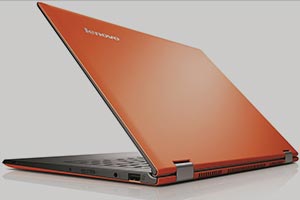
Lenovo Yoga – качественный ноутбук с выдающимися характеристиками, но иногда пользователи сталкиваются с проблемой мерцания экрана. Эта неприятность может сильно повлиять на опыт использования устройства. Однако не отчаивайтесь, есть несколько способов, с помощью которых вы можете устранить данную проблему.
В этой статье мы рассмотрим 6 методов, которые помогут вам исправить мерцание экрана Lenovo Yoga и вернуть удовольствие от использования вашего устройства.
Итак, приступим к рассмотрению эффективных способов борьбы с мерцанием экрана Lenovo Yoga.
6 способов устранения проблемы мерцания экрана Lenovo Yoga
1. Проверьте обновления драйверов графики, возможно, установите последние версии для вашего устройства.
2. Измените частоту обновления экрана в настройках устройства.
3. Проверьте работу антивирусного ПО на наличие вредоносных программ.
4. Отрегулируйте яркость экрана и проверьте настройки энергосбережения.
5. Используйте специализированные программы для проверки и исправления ошибок в системе.
6. Обратитесь к сервисному центру Lenovo для более глубокой диагностики и решения проблемы.
Методы устранения мерцания экрана на Lenovo Yoga
Если вы столкнулись с проблемой мерцания экрана на своем ноутбуке Lenovo Yoga, не отчаивайтесь. Это может быть вызвано различными причинами, но существуют несколько способов решить эту проблему.
- Обновление драйверов графической карты: Установите последние обновления драйверов для своей графической карты, чтобы исправить возможные проблемы с совместимостью и стабильностью.
- Изменение частоты обновления экрана: Попробуйте изменить частоту обновления экрана в настройках системы на более низкую, чтобы устранить мерцание.
- Проверка на наличие вредоносного ПО: Выполните проверку системы на наличие вредоносных программ, которые могут вызывать аномалии в работе экрана.
- Настройки яркости и контрастности: Проверьте настройки яркости и контрастности экрана, возможно, что изменение параметров устранит мерцание.
- Проверка кабеля и подключений: Убедитесь, что кабель подключения к монитору надежно зафиксирован, чтобы исключить неправильное соединение как причину мерцания экрана.
- Консультация с профессионалом: Если приведенные выше методы не помогли решить проблему, обратитесь за помощью к специалисту или сервисному центру Lenovo.
Изменение частоты обновления экрана
Частота обновления экрана может играть решающую роль в устранении мерцания на экране Lenovo Yoga. Включение вертикальной синхронизации (V-Sync) может помочь в сглаживании изображения и предотвратить мерцание. Также, попробуйте изменить частоту обновления экрана на более низкую или более высокую, чтобы определить, сможет ли это устранить проблему. Некоторым пользователям помогает установка частоты обновления экрана на хотя бы 60 Гц.
Оптимизация настроек дисплея
Настройки дисплея могут оказать влияние на проявление мерцания экрана на вашем устройстве Lenovo Yoga. Вот несколько шагов для оптимизации настроек дисплея:
- Уменьшите яркость экрана. Слишком высокая яркость может вызвать мерцание на некоторых экранах.
- Проверьте разрешение экрана. Установите оптимальное разрешение для вашего экрана, чтобы избежать мерцания.
- Измените частоту обновления. Попробуйте установить частоту обновления экрана на более низкое значение, чтобы устранить мерцание.
- Отключите эффекты и анимации. Выключите все лишние эффекты и анимации, которые могут вызывать неприятные ощущения и мерцание экрана.
- Обновите драйвера видеокарты. Убедитесь, что у вас установлены последние версии драйверов видеокарты для более стабильной работы экрана.
- Перезапустите устройство. Иногда простой перезапуск компьютера может помочь устранить проблему мерцания экрана на Lenovo Yoga.
Обновление графических драйверов
- Поиск идентификатора устройства: Правый клик на значке «Мой компьютер» -> «Свойства» -> «Диспетчер устройств» -> Найти графическую карту в разделе «Видеоадаптеры» -> Записать идентификатор устройства.
- Посетить официальный сайт производителя: Перейдите на сайт производителя вашей графической карты и найдите раздел поддержки и загрузок.
- Поиск драйверов: Используя найденный идентификатор устройства, найдите соответствующий драйвер на сайте. Скачайте его на компьютер.
- Установка драйвера: Запустите скачанный файл и следуйте инструкциям установщика. После завершения установки перезагрузите компьютер.
После обновления драйверов проверьте, продолжается ли мерцание экрана на вашем устройстве Lenovo Yoga. Если проблема сохраняется, переходите к следующему способу решения.
Использование официальных источников
Чтобы устранить проблему мерцания экрана на Lenovo Yoga, рекомендуется обращаться к официальным источникам компании Lenovo. Посетите официальный веб-сайт Lenovo, где вы можете найти специализированные инструкции и рекомендации по устранению сбоев в работе устройства.
Также вы можете обратиться в службу поддержки Lenovo, где квалифицированные специалисты помогут вам с решением проблемы мерцания экрана. Помните, что использование официальных источников поможет избежать возможных повреждений устройства и даст вам уверенность в качестве предоставляемой информации.
Проверка наличия вирусов и адваров
Проверка вашего устройства на наличие вирусов и адваров может также помочь решить проблему мерцания экрана на Lenovo Yoga. Установите надежное антивирусное ПО и отсканируйте вашу систему на наличие вредоносных программ. Если обнаружены вирусы, следуйте инструкциям антивирусной программы для их удаления. Помните, что зараженный компьютер может вызывать различные проблемы, включая мерцание экрана.
Использование антивирусного ПО
| Преимущества: | 1. Защита от вирусов и вредоносных программ. |
| 2. Повышение безопасности и стабильности работы устройства. | |
| 3. Улучшение производительности устройства. |
