.jpg "Шесть приемов для более продуктивной работы с операционной системой Windows 8.1")
Windows 8.1 – мощная операционная система, которая предлагает широкий спектр возможностей для повышения производительности и комфорта пользователя. Однако, некоторым пользователям может показаться, что работа в Windows 8.1 требует определенной привычки и освоения особенностей данной ОС.
Поэтому мы подготовили для вас 6 полезных приемов, которые помогут сделать работу в Windows 8.1 более эффективной и удобной. Независимо от того, являетесь ли вы новичком или опытным пользователем этой операционной системы, эти советы пригодятся каждому.
Откройте для себя несколько полезных приемов и сделайте работу в Windows 8.1 более продуктивной и приятной!
Советы для эффективной работы в Windows 8.1
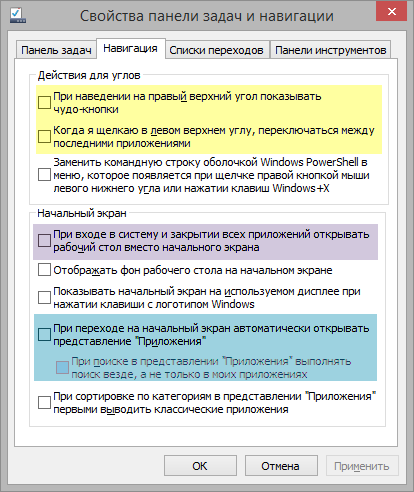
| 2. Персонализируйте панель задач, добавляйте в неё нужные ярлыки, упрощая доступ к часто используемым программам. |
| 3. Используйте функцию «Горячие углы» для быстрого доступа к различным действиям, например, закрытию всех окон или переключению между рабочими столами. |
| 4. Создавайте ярлыки на рабочем столе для быстрого запуска приложений или файлов, используя функцию «Отправка на рабочий стол». |
| 5. Настройте горячие клавиши для часто используемых приложений или операций, сэкономив время на выполнении задач. |
| 6. Используйте функцию «Пуск» для поиска приложений, файлов или настроек на компьютере, сделав работу более удобной и эффективной. |
Ускорение работы системы
Для улучшения производительности Windows 8.1 следует провести оптимизацию системы и выполнить несколько простых действий. Начните с очистки временных файлов и кэша браузера с помощью встроенных средств. Затем отключите неиспользуемые службы и программы автозапуска, что позволит освободить ресурсы компьютера. Проведите дефрагментацию жесткого диска для улучшения скорости доступа к файлам. Также рекомендуется установить обновления системы и драйверов, чтобы исправить возможные ошибки и улучшить совместимость. Не забывайте также о регулярной очистке реестра и проверке системы на вирусы и вредоносные программы. Соблюдая эти простые рекомендации, вы значительно ускорите работу вашей системы.
Очистка временных файлов
Для оптимизации работы системы и освобождения места на диске необходимо регулярно очищать временные файлы. Для этого выполните следующие действия:
| 1 | Откройте Панель управления и выберите «Система и безопасность». |
| 2 | Перейдите в раздел «Администрирование» и выберите «Очистка диска». |
| 3 | Выберите диск, который необходимо очистить, и нажмите «ОК». |
| 4 | Отметьте нужные категории временных файлов и нажмите «Очистить системные файлы». |
| 5 | Подтвердите удаление файлов и дождитесь завершения процесса. |
После выполнения этих действий вы освободите дополнительное место на диске и повысите производительность операционной системы.
Отключение автозагрузки ненужных программ
Автозагрузка ненужных программ может существенно замедлить запуск Windows 8.1. Для повышения производительности системы следует отключать автозагрузку приложений, которые не используются постоянно.
Для этого выполните следующие шаги:
- Откройте Диспетчер задач, нажав комбинацию клавиш Ctrl + Shift + Esc.
- Переключитесь на вкладку «Загрузка».
- Выберите приложение, которое хотите отключить, и нажмите кнопку «Отключить».
После выполнения этих действий выбранные программы больше не будут запускаться автоматически при старте Windows 8.1, что позволит ускорить загрузку системы.
Оптимизация работы с приложениями
Для эффективной работы с приложениями в Windows 8.1 следует использовать несколько приемов:
- Закрывайте ненужные приложения. Для этого сверните их или закройте с помощью жеста или клавиши Alt + F4.
- Используйте функцию «Snap» для разделения экрана между несколькими приложениями и повышения продуктивности.
- Пользуйтесь «Поиском» для быстрого доступа к нужным приложениям и файлам.
- Используйте ярлыки на рабочем столе или панели задач для быстрого запуска популярных приложений.
- Настройте уведомления приложений, чтобы получать информацию о важных событиях без постоянного открытия приложения.
- Используйте функцию «Переключение» для быстрого перехода между открытыми приложениями. Просто сверните приложение вниз и перетащите его вправо или влево.
Использование горячих клавиш
Примеры горячих клавиш:
- Win + D: Переключение на рабочий стол.
- Alt + F4: Закрытие активного окна.
- Ctrl + C: Копирование выделенного текста.
- Ctrl + V: Вставка скопированного текста.
Используйте горячие клавиши для повышения своей эффективности в работе с Windows 8.1 и для улучшения вашего пользовательского опыта.
Разделение экрана для мультизадачности
Windows 8.1 позволяет разделять экран на две рабочие области, что позволяет эффективно работать с несколькими приложениями одновременно. Для этого достаточно перетащить приложение на край экрана и отпустить его. Можно легко менять размеры рабочих областей, оптимизируя работу в соответствии с потребностями пользователя.
Чтобы разделить экран вертикально между приложениями, просто перетащите одно из приложений к верхнему или нижнему краю экрана. Таким образом, можно одновременно просматривать информацию из разных приложений, делая работу более продуктивной.
