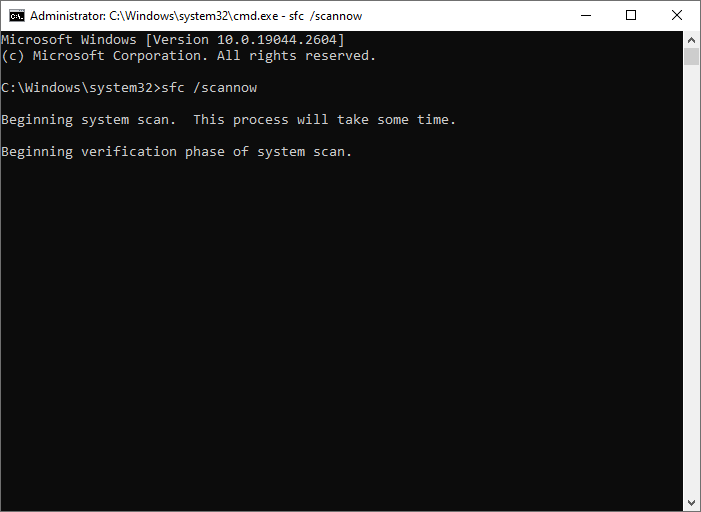
Синий экран смерти (BSOD) с кодом ошибки 0x00000006 – одна из наиболее распространенных проблем, с которыми сталкиваются пользователи Windows.
Эта ошибка может возникнуть по разным причинам, включая проблемы с аппаратным обеспечением, несовместимость драйверов или поврежденные системные файлы.
В этой статье мы рассмотрим несколько методов, которые помогут вам исправить ошибку 0x00000006 и вернуть вашу систему к нормальной работе.
Решение проблемы 0x00000006 BSOD
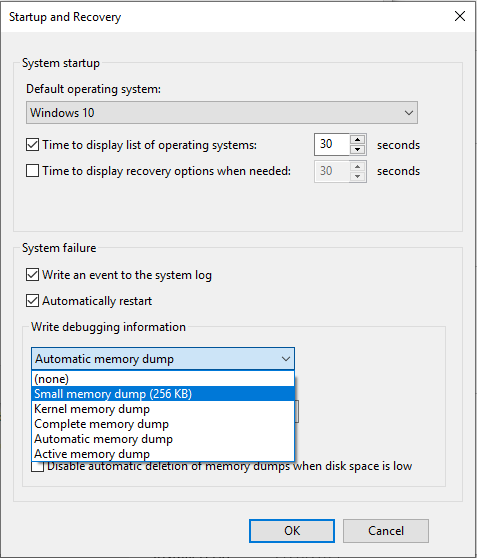
Синий экран смерти (BSOD) с кодом ошибки 0x00000006 может быть вызван различными причинами, включая проблемы с драйверами, конфликты программного обеспечения или поврежденные системные файлы. Для устранения данной ошибки можно попробовать следующие шаги:
- Обновить драйвера устройств, особенно те, которые связаны с проблемным устройством.
- Выполнить проверку на вирусы и вредоносное ПО.
- Попробовать восстановить систему до более стабильного состояния с помощью системного восстановления.
- Проверить целостность системных файлов с помощью утилиты sfc /scannow.
Если проблема сохраняется, рекомендуется обратиться за помощью к специалисту или в техническую поддержку производителя устройства или операционной системы.
Понимание ошибки 0x00000006
Ошибка 0x00000006, или INVALID_PROCESS_DETACH_ATTEMPT, возникает в операционной системе Windows при попытке завершения процесса, который уже был завершен. Это может произойти из-за несовместимости программного обеспечения, драйверов устройств или конфликта между процессами. Код ошибки 0x00000006 часто свидетельствует о проблемах с программным обеспечением, а не с аппаратным обеспечением компьютера.
Возникающую ошибку 0x00000006 можно попытаться устранить путем обновления или удаления причинного программного обеспечения, проверки драйверов устройств на обновления или переустановке операционной системы. Также полезно провести анализ системных журналов и устранить возможные конфликты между процессами или драйверами.
Анализ кода ошибки
Код ошибки 0x00000006 на синем экране смерти (BSOD) указывает на ошибку DEVICE_NOT_CONNECTED. Это означает, что устройство, с которым производится взаимодействие, не подключено или не отвечает. Это может быть вызвано неисправностью жесткого диска, контроллера устройства, или драйвера, установленного на вашем компьютере.
Для устранения этой ошибки вам следует проверить подключение устройства к компьютеру, обновить драйвера устройства, выполнить проверку на наличие вредоносного ПО, а также провести сканирование системы на ошибки жесткого диска с помощью специальных утилит.
Эффективные методы решения
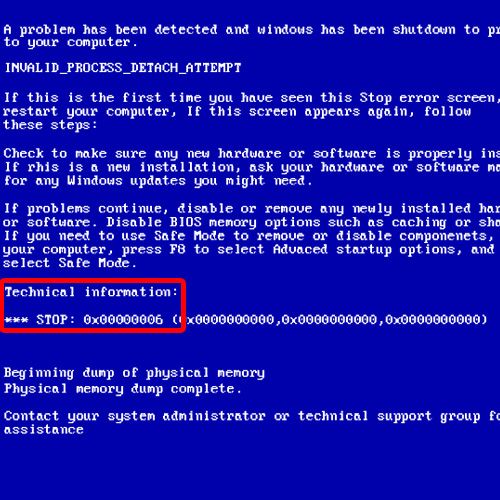
Чтобы исправить ошибку 0x00000006 BSOD, рекомендуется выполнить следующие действия:
- Перезагрузите компьютер. В большинстве случаев простая перезагрузка может устранить проблему.
- Обновите драйверы устройств. Проверьте наличие обновлений для всех установленных устройств и установите их, чтобы предотвратить конфликты.
- Проведите сканирование системы на вирусы. Вредоносное ПО может вызвать ошибку 0x00000006, поэтому рекомендуется запустить антивирусное сканирование.
- Проверьте целостность системных файлов. Запустите команду sfc /scannow в командной строке для проверки и восстановления поврежденных файлов.
- Измените настройки памяти. Попробуйте уменьшить объем используемой оперативной памяти или изменить настройки памяти в БИОС.
Обновление драйверов
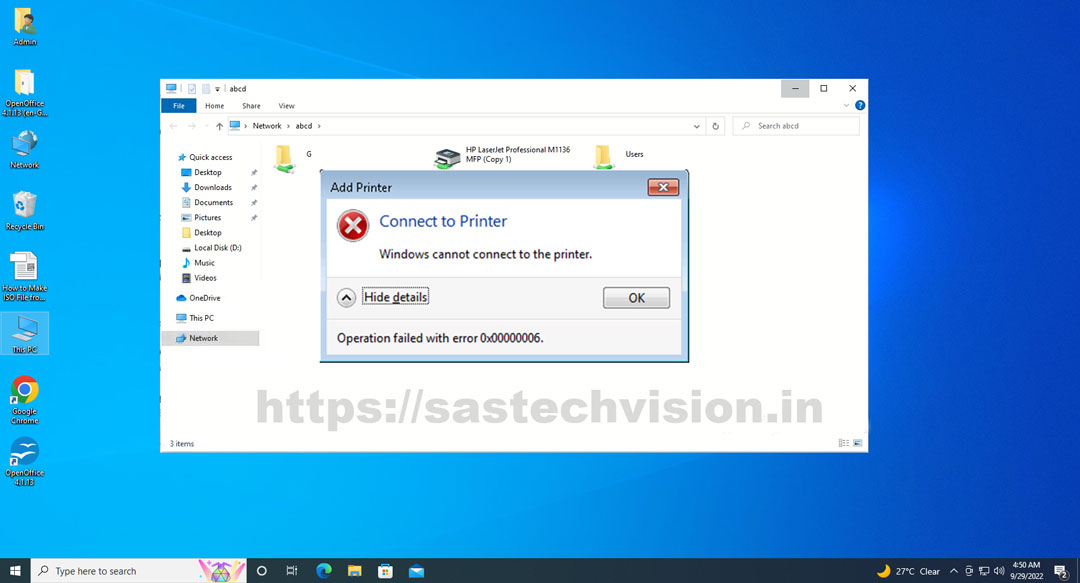
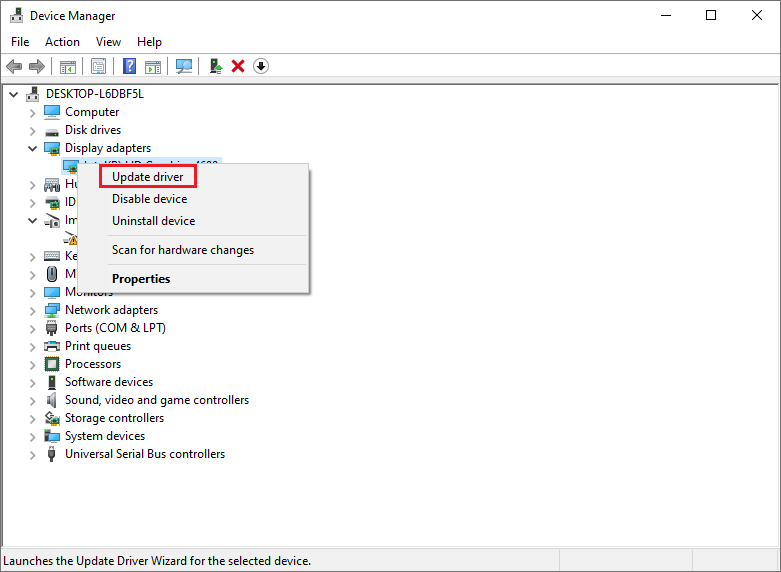
Чтобы обновить драйвера, например, видеокарты или звука, можно воспользоваться менеджером устройств Windows. Зайдите в «Управление устройствами», найдите нужное устройство, щелкните правой кнопкой мыши и выберите «Обновить драйвер». Вы также можете скачать последние версии драйверов с официального сайта производителя.
После обновления драйверов перезагрузите компьютер, чтобы изменения вступили в силу. Проверьте, не пропадает ли ошибка 0x00000006 BSOD после обновления драйверов. В случае сохранения проблемы, попробуйте другие методы решения.
Проверка системной памяти
Проверка системной памяти может помочь выявить проблемы, связанные с памятью, которые могут быть причиной ошибки BSOD 0x00000006. Для проверки системной памяти можно воспользоваться встроенным инструментом Windows Memory Diagnostic.
Чтобы запустить Windows Memory Diagnostic, следуйте инструкциям:
- Нажмите Win + R для открытия окна «Выполнить».
- Введите «mdsched.exe» в поле и нажмите Enter.
- Выберите опцию «Перезагрузить сейчас и проверить наличие проблем (рекомендуется)».
- После перезагрузки компьютера будет запущен тест на ошибки в памяти. Ожидайте завершения проверки.
Если Windows Memory Diagnostic выявит проблемы с памятью, это может быть причиной BSOD 0x00000006. В таком случае рекомендуется заменить или обслужить проблемные модули памяти.
