
Формат файловой системы FAT32 имеет ограничение на размер файлов, которое равно 4 Гб. Однако, при работе с UEFI, иногда возникает необходимость записать образ, размер которого превышает этот предел. В таких случаях возникает вопрос: как можно записать образ размером больше 4 Гб на FAT32?
Проблему можно решить с помощью специальных программ и утилит, которые позволяют разбить большой файл на несколько кусков и сохранить их на FAT32-диске. Этот метод позволяет сохранить файлы большого размера на устройствах с ограниченной файловой системой.
Для успешной записи образа на FAT32 с размером больше 4 Гб, необходимо следовать инструкциям соответствующих программ и утилит, чтобы избежать ошибок и сохранить целостность данных.
Проблема с записью
В некоторых случаях при попытке записать образ больше 4 Гб на файловую систему FAT32 возникают сложности из-за ограничений данной формата. FAT32 поддерживает файлы размером до 4 Гб, что делает невозможной запись образов операционных систем, занимающих больше этого объема. В результате, возникает необходимость использовать другие файловые системы, такие как exFAT или NTFS, чтобы успешно записать большие образы и избежать проблем с файловыми ограничениями.
Ограничения FAT32
FAT32 имеет несколько ограничений, которые могут повлиять на использование файловой системы:
| Максимальный размер раздела | 2 ТБ для большинства операционных систем |
| Максимальный размер файла | 4 ГБ |
| Максимальное количество файлов в корневом каталоге | Ограничено структурой каталога |
| Скорость работы с малыми файлами | Медленнее по сравнению с NTFS |
Требования к UEFI
Для работы с файлами больше 4 Гб на FAT32 через UEFI необходимо, чтобы диск был инициализирован в GPT (GUID Partition Table) формате, а сам UEFI должен поддерживать UEFI 2.4 и выше. Также необходимо, чтобы UEFI умел работать с FAT32 в формате FAT32+», который позволяет работать с файлами размером более 4 Гб. В случае невыполнения этих требований возможны ограничения по размеру файлов, которые можно записать на FAT32 через UEFI.
Решение проблемы
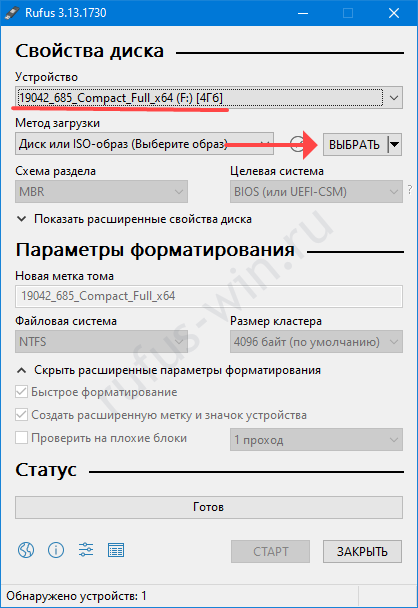
Для того чтобы записать образ размером больше 4 Гб на FAT32 на UEFI, можно воспользоваться программой Rufus. Для этого:
- Скачайте и запустите программу Rufus на вашем компьютере.
- Выберите USB-накопитель, на который хотите записать образ, и укажите путь к файлу образа.
- Выберите файловую систему NTFS вместо FAT32 в опции «Схема разделов и типы файловой системы».
- Продолжайте установку и запишите образ на USB-накопитель.
Теперь вы сможете успешно записать образ размером больше 4 Гб на USB-накопитель с файловой системой NTFS и использовать его на устройствах с UEFI.
Использование программы для разбиения образа
Если размер образа вашего операционной системы превышает лимит 4 Гбиз-за ограничений файловой системы FAT32, то следует воспользоваться программой для разбиения образа. Такие программы могут разделить большой образ на несколько частей, каждая из которых будет меньше 4 Гб. После разделения образа, можно записать его на FAT32-совместимый носитель и использовать для установки операционной системы через UEFI.
Форматирование в exFAT
Файловая система exFAT (Extended File Allocation Table) представляет собой разработку компании Microsoft, предназначенную для работы с большими файлами на флеш-накопителях, карт памяти и других съемных носителях.
Данный формат поддерживает файлы размером более 4 ГБ и позволяет работать с ними на устройствах, не поддерживающих расширенное разрешение FAT32. Форматирование в exFAT может быть более удобным решением при передаче крупных файлов между различными платформами.
Однако, следует помнить, что не все устройства и операционные системы поддерживают формат exFAT, поэтому перед его использованием нужно убедиться в совместимости с конкретными устройствами.
Полезные советы
Для успешной записи образа больше 4 Гб на FAT32 UEFI, следуйте нижеперечисленным советам:
| 1. | Убедитесь, что USB-накопитель отформатирован в FAT32 формате. |
| 2. | Используйте специализированные программы для записи образа, например, Rufus или Etcher. |
| 3. | Проверьте, что выбранный образ не превышает 4 Гб размера. |
| 4. | Установите UEFI загрузку в BIOS вашего компьютера для использования FAT32 формата. |
Выбор правильного формата образа
Проверка совместимости с устройствами
Для обеспечения правильной записи образа на FAT32 UEFI убедитесь, что ваше устройство поддерживает работу с файловой системой FAT32 и размером файлов больше 4 Гбайт.
Проверьте совместимость вашего компьютера или устройства с FAT32 и возможность использования больших файлов, прежде чем начать запись образа.
