
Windows 10 – одна из самых популярных операционных систем, однако многие пользователи часто сталкиваются с проблемой излишнего расхода интернет-трафика. Это может быть вызвано различными причинами, такими как автоматические обновления системы, фоновые процессы и приложения, а также другие настройки.
Излишний расход интернет-трафика может привести не только к неожиданным счетам за интернет, но и к замедлению работы системы из-за загрузки сети. Поэтому важно знать, как оптимизировать использование интернета на Windows 10 и сэкономить трафик.
В этой статье вы найдете полезные советы и рекомендации о том, как уменьшить расход интернет-трафика на Windows 10, чтобы ваша система работала более эффективно и экономично.
Windows 10 тратит Интернет – что делать? [Компьютерная помощь comphelp]
Если вы заметили, что Windows 10 неожиданно начала тратить ваш интернет-трафик, это может быть вызвано различными причинами. Для начала, убедитесь, что все обновления Windows и приложений установлены, так как они могут потреблять интернет-трафик.
Также, проверьте настройки обновлений Windows, чтобы ограничить их загрузку во время использования интернета. Вы можете настроить время, когда Windows будет автоматически загружать обновления, чтобы избежать потери трафика во время работы.
| Проверьте настройки обновлений: | Ограничьте время загрузки обновлений: |
| 1. Зайдите в настройки Windows Update. | 1. Откройте «Настройки» > «Обновление и безопасность». |
| 2. Проверьте, что обновления загружаются только в определенное время. | 2. Перейдите в раздел «Обновление Windows» и выберите «Расширенные параметры». |
Если после всех этих действий проблема с излишним потреблением интернет-трафика Windows 10 не устранилась, может потребоваться дополнительная проверка вашей системы на наличие вирусов или вредоносных программ. В этом случае рекомендуется провести антивирусную проверку и очистку компьютера.
Не забывайте также проверять фоновые процессы и приложения, которые могут использовать интернет без вашего разрешения. Проводите регулярный мониторинг и оптимизацию интернет-трафика, чтобы избежать неприятных сюрпризов.
Причины излишнего потребления Интернет-трафика:
1. Автоматические обновления Windows и приложений могут загружать большие объемы данных без вашего ведома.
2. Фоновые процессы и службы, включая синхронизацию облачных сервисов, могут непрерывно использовать сетевой трафик.
3. Наличие вирусов или вредоносного ПО на компьютере может привести к излишнему использованию Интернет-трафика.
4. Подключенные приложения и сервисы могут постоянно загружать данные и обновления, увеличивая расход трафика.
Автоматические обновления Windows 10
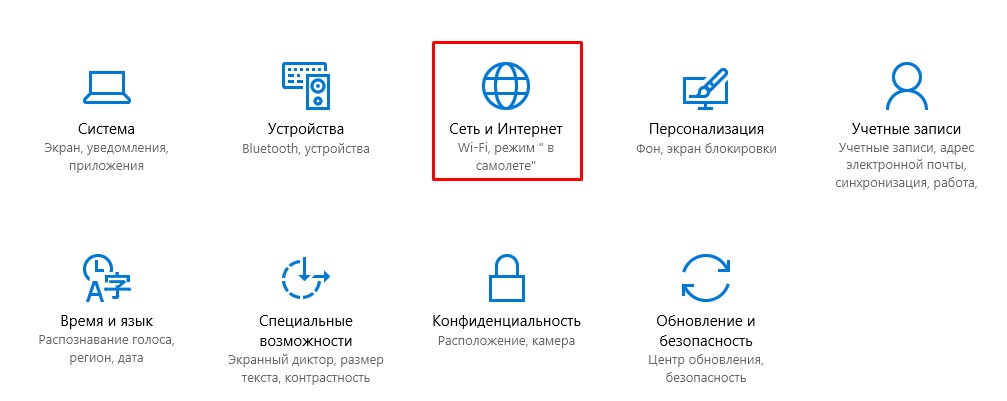
Windows 10 имеет функцию автоматических обновлений, которая позволяет пользователям быть всегда на шаг впереди в обновлении системы и защите от уязвимостей. Однако автоматические обновления могут сильно сказываться на использовании интернет-трафика.
Чтобы управлять автоматическими обновлениями в Windows 10, пользователи могут выбрать параметры, устанавливающие время их загрузки и установки. Включение функции «Период активности» позволяет установить часы, когда система не будет загружать обновления, чтобы минимизировать влияние на работу пользователя.
Фоновые приложения и службы
Фоновые апликации и службы могут потреблять интернет-трафик без вашего ведома. Некоторые приложения, такие как мессенджеры, обновляют данные или отправляют уведомления в фоновом режиме, потребляя при этом интернет-ресурсы.
Для управления фоновыми приложениями и службами перейдите в Настройки > Конфиденциальность > Фоновые приложения. Здесь можно отключить доступ к интернету для конкретных приложений или полностью запретить фоновую работу приложений.
Способы решения проблемы:
1. Проверьте настройки обновлений Windows и отключите автоматический поиск обновлений.
2. Измените настройки кэширования и загрузки обновлений, чтобы снизить потребление интернет-трафика.
3. Ограничьте использование бандшироты для обновлений Windows через настройки сети.
4. Запускайте обновления в ручном режиме в удобное для вас время, чтобы контролировать расход трафика.
Отключение автоматических обновлений
Чтобы минимизировать потребление интернет-трафика Windows 10, можно отключить автоматические обновления системы. Для этого перейдите в «Параметры» -> «Обновление и безопасность» -> «Обновление Windows». Здесь можно выбрать режим установки обновлений: отложенное, установка только критически важных обновлений или полное отключение автоматических обновлений. Выберите наиболее подходящий вариант в зависимости от ваших требований к безопасности и потребляемому трафику.
Анализ и остановка фоновых процессов
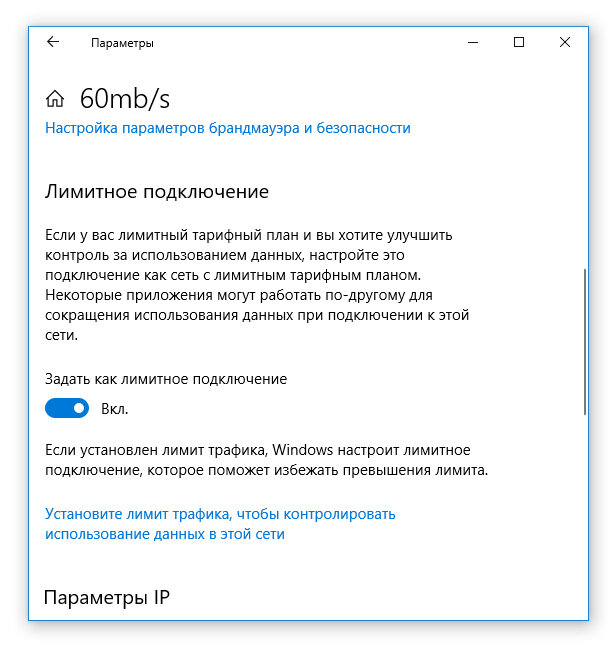
Для этого откройте диспетчер задач (Ctrl + Shift + Esc), перейдите на вкладку «Процессы» и отсортируйте их по столбцу «Сеть». Здесь вы увидите список процессов и количество переданных и полученных данных. Остановите фоновые процессы, потребляющие большой объем трафика и не являющиеся необходимыми для работы системы. Обратите внимание на процессы, связанные с обновлениями, облачными сервисами или приложениями, работающими в фоновом режиме.
Также полезно использовать специальное ПО для управления фоновыми процессами, которое позволит установить контроль над интернет-затратами и оптимизировать работу системы.
