
Для многих владельцев устройств на базе Android сталкновение с надписью «No Command» в режиме восстановления может стать стрессовым моментом. Этот текст намекает на проблему или ошибку, но не всегда понятно, как ее исправить. Причины возникновения такой ситуации могут быть различными, начиная от неправильной прошивки и заканчивая некорректными действиями пользователя.
Что делать, если ваш Android упорно пишет No Command в режиме восстановления? В этой статье мы рассмотрим основные причины этой проблемы и поделимся методами ее устранения. Тщательное изучение инструкций и проведение определенных действий могут помочь вернуть устройство к рабочему состоянию, избавив вас от лишних хлопот и стресса.
Проблема «No Command» в Android

Ошибка «No Command» на экране устройства Android может возникать по разным причинам, чаще всего связанным с процессом обновления ПО или входа в режим восстановления. Этот статус может привести к затруднениям при выполнении определенных операций.
Чтобы решить проблему «No Command», стоит попробовать несколько методов, таких как выполнение сброса данных (wipe data), перезагрузка устройства в безопасном режиме или попытка восстановления через кастомные recovery-программы.
Также стоит учитывать возможные нюансы для конкретных моделей устройств, так как способы решения данной проблемы могут различаться в зависимости от производителя и модели гаджета.
Причины возникновения ошибки
Ошибка «No Command» в режиме восстановления Android может возникать по разным причинам:
- Неправильная прошивка устройства.
- Поврежденный образ системы в режиме восстановления.
- Проблемы с разделом восстановления на устройстве.
- Ошибка при установке новой версии операционной системы.
- Неисправности в аппаратной части устройства.
Неправильное обновление системы
Если в процессе обновления системы что-то пошло не так, это может привести к появлению сообщения «No Command» в режиме восстановления Android. Возможные причины включают в себя обрыв связи во время обновления, некорректно загруженное обновление или несовместимое обновление с устройством.
Для исправления ситуации с «No Command» после неправильного обновления системы можно попробовать выполнить очистку кэша, вернуть устройство к заводским настройкам или установить правильное обновление, соответствующее модели и версии Android на вашем устройстве.
Прошивка некорректной версии
Если у вас возникает сообщение No Command во время восстановления Android, это может быть вызвано прошивкой некорректной версии системы. Проблема может возникнуть, если вы пытаетесь установить прошивку, которая не соответствует модели или версии вашего устройства.
Чтобы исправить эту проблему, вам необходимо установить правильную версию прошивки для вашего устройства. Убедитесь, что вы скачали прошивку, предназначенную именно для вашей модели телефона или планшета. Проверьте версию Android, поддерживаемую вашим устройством, и убедитесь, что выбранная вами прошивка соответствует этому требованию.
После того, как вы установите правильную версию прошивки, повторите процедуру восстановления. Это должно помочь избежать ошибки No Command и успешно завершить процесс восстановления системы.
Пути решения проблемы
Если у вас возникает проблема с сообщением «No Command» при входе в режим восстановления на устройстве Android, попробуйте следующие методы для решения ситуации:
1. Переключите язык и прокрутите меню: Иногда сообщение «No Command» может быть просто пропуском в меню восстановления. Попробуйте нажать кнопку увеличения громкости или снижения громкости вместе с кнопкой питания, чтобы активировать дополнительные функции.
2. Используйте комбинацию клавиш: Попробуйте нажать комбинацию клавиш, принятую для вашего устройства, чтобы войти в режим восстановления. Обычно это может быть комбинация клавиш «Громкость вниз + Питание».
3. Обновите прошивку: Если проблема с «No Command» остается, попробуйте обновить прошивку устройства через официальное программное обеспечение производителя или через сторонние инструменты восстановления.
4. Обратитесь за помощью: Если ничто из вышеперечисленного не помогло, обратитесь за помощью к специалисту или службе поддержки, чтобы диагностировать и решить проблему.
Перезагрузка устройства
Вход в режим восстановления
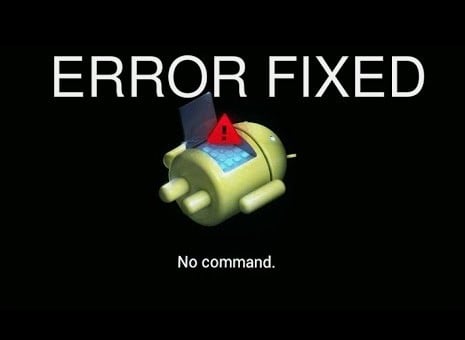
Для того чтобы войти в режим восстановления на устройстве Android, следуйте инструкциям:
| 1. | Выключите устройство. |
| 2. | Удерживая одновременно клавиши «Громкость +» и «Включение», включите устройство. |
| 3. | Дождитесь появления экрана с надписью «No Command». |
| 4. | Нажимайте кнопки «Громкость» и «Включение» для навигации по меню режима восстановления. |
| 5. | Выберите нужные действия с помощью кнопки «Включение». |
| 6. | Для выхода из режима восстановления выберите соответствующий пункт меню и подтвердите действие. |
Профессиональное обслуживание
Помните, что квалифицированное обслуживание вашего устройства в сервисном центре может гарантировать безопасность и сохранность данных, а также предотвратить возможные проблемы в будущем.
