
Установка операционной системы Windows XP с флешки может оказаться полезным навыком для тех, кто сталкивается с проблемами загрузки с диска или хочет ускорить процесс установки. В этой статье мы рассмотрим шаги по подготовке флешки, созданию загрузочного образа и запуску процесса установки.
Перед началом процесса необходимо убедиться, что у вас есть загрузочная флешка с достаточным объемом памяти (не менее 4 Гб) и образ диска Windows XP, который можно скачать из интернета или создать с помощью специальных программ.
Следуя инструкциям по шагам, вы сможете без лишних сложностей установить Windows XP с флешки и продолжить пользоваться этой операционной системой в вашем устройстве.
Установка Windows XP с флешки на компьютер
Чтобы установить Windows XP с помощью флешки, вам понадобится образ системы в формате ISO и программа для записи образа на флешку.
1. Сначала подготовьте флешку: подключите ее к компьютеру и отформатируйте в FAT32. Убедитесь, что на флешке нет важных данных, так как форматирование приведет к их удалению.
2. Скачайте программу для записи образов на флешку, например, Rufus. Запустите программу и выберите образ Windows XP на вашем компьютере.
3. Укажите флешку как носитель для записи образа и нажмите «Start» для начала процесса записи.
4. После завершения процесса записи образа на флешку, выключите компьютер, вставьте флешку и включите компьютер.
5. Загрузитесь с флешки (возможно, вам придется изменить порядок загрузки в BIOS) и следуйте инструкциям установщика Windows XP.
Подготовка флешки к установке операционной системы
Шаг 1: Подготовьте флешку с объемом не менее 4 Гб.
Шаг 2: Скопируйте все данные с флешки на компьютер, чтобы избежать их потери в процессе установки.
Шаг 3: Отформатируйте флешку в файловой системе FAT32 для обеспечения совместимости с установочным образом Windows XP.
Шаг 4: Скачайте и запустите утилиту, позволяющую записать образ Windows XP на флешку.
Шаг 5: Выберите загруженный образ Windows XP и флешку в утилите для записи.
Шаг 6: Нажмите на кнопку «Запись» и дождитесь завершения процесса записи.
Шаг 7: Подготовка флешки к установке операционной системы завершена. Теперь флешка готова к использованию для установки Windows XP.
Скачивание образа Windows XP
Прежде чем переходить к установке Windows XP с флешки, необходимо иметь образ операционной системы. Этот образ представляет собой файл с расширением .iso, содержащий все необходимые файлы для установки Windows XP.
Образ Windows XP можно скачать с официального сайта Microsoft, если у вас есть соответствующая лицензия. Также его можно найти на других ресурсах, но важно убедиться в его целостности и безопасности.
После скачивания образа Windows XP убедитесь, что у вас есть программное обеспечение для записи образа на флешку, например, программы типа Rufus или UltraISO.
Форматирование флешки для записи образа
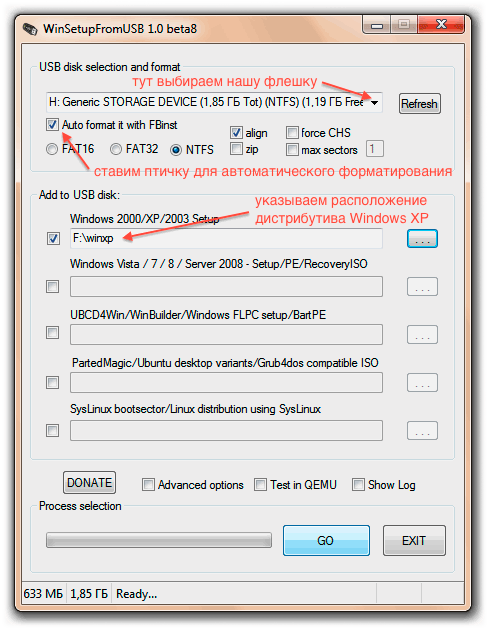
Перед тем как записывать образ Windows XP на флешку, необходимо отформатировать флешку в правильном формате. Следуйте инструкциям ниже:
- Подключите флешку к компьютеру.
- Откройте «Эксплорер» и найдите флешку среди устройств.
- Щелкните правой кнопкой мыши по флешке и выберите «Форматировать».
- В открывшемся окне выберите файловую систему FAT32 или NTFS.
- Установите размер аллокации (лучше оставить по умолчанию).
- Нажмите «Старт» и подтвердите действие.
После завершения форматирования флешка будет готова к записи образа Windows XP. Помните, что процесс форматирования удалит все файлы с флешки, поэтому предварительно сохраните нужные данные.
Запуск процесса установки Windows XP с флешки
После правильного создания загрузочной флешки с образом установочного диска Windows XP необходимо настроить BIOS компьютера для запуска с нее. Для этого во время загрузки компьютера нажмите соответствующую клавишу (обычно это DEL, F2, F12) для входа в BIOS. В разделе «Boot» или «Boot Priority» выберите флешку как первый загрузочный устройство. Сохраните изменения и перезагрузите компьютер.
Подключение флешки к компьютеру
Шаг 1: Вставьте флешку в порт USB на вашем компьютере. Убедитесь, что флешка правильно вставлена и обнаружена операционной системой.
Шаг 2: При необходимости дождитесь установки драйверов для флешки. Обычно операционная система автоматически установит необходимые драйверы.
Шаг 3: Проверьте, что флешка отображается в проводнике или на рабочем столе компьютера. Вы также можете открыть устройство в проводнике для убедительности.
Шаг 4: Теперь флешка подключена к компьютеру и готова к использованию для установки Windows XP.
Выбор загрузочного устройства в BIOS
Для этого при включении компьютера нажмите определённую клавишу (обычно это F2, Del, F12 или другая, в зависимости от производителя материнской платы) для входа в BIOS. Во вкладке Boot (Загрузка) найдите раздел Boot Device Priority (Приоритет загрузки устройств) или аналогичный.
Выберите флешку в качестве первого загрузочного устройства. Сохраните изменения (обычно это делается нажатием F10) и перезагрузите компьютер. Теперь компьютер должен загрузиться с флешки, и вы сможете начать установку Windows XP.
