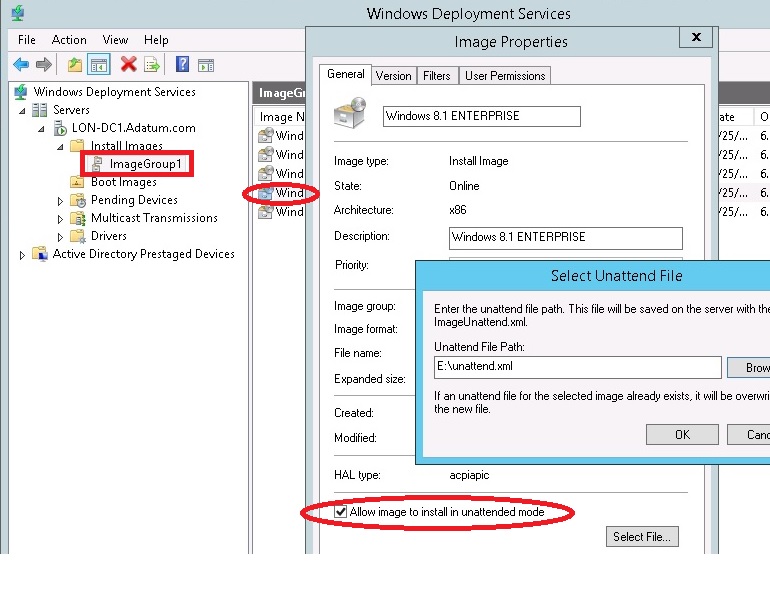
Службы развертывания Windows (WDS) – это мощный инструмент, который позволяет администраторам устанавливать операционную систему Windows на компьютеры в сети удаленным способом. С помощью WDS можно не только автоматизировать установку Windows, но и оптимизировать процесс развертывания в корпоративной среде.
Установка Windows 7 через WDS является одним из самых эффективных способов развертывания операционной системы на несколько компьютеров одновременно. Этот способ позволяет значительно сократить время установки Windows 7 на каждом устройстве в сети, что особенно важно при работе с большим количеством компьютеров.
В данной статье мы рассмотрим подробный процесс установки Windows 7 с использованием служб развертывания Windows. Мы ознакомимся с необходимыми шагами подготовки к развертыванию, настройкой WDS, созданием образа Windows 7 и запуском установки на клиентских компьютерах.
Установка Windows 7 с использованием WDS
Службы развертывания Windows (WDS) предоставляют удобный способ установки Windows 7 на множество компьютеров в сети. Для начала необходимо настроить WDS сервер и загрузочный образ Windows 7.
Для установки Windows 7 с использованием WDS необходимо создать и сконфигурировать образ операционной системы, а также настроить PXE-загрузку на компьютерах, которые будут устанавливать Windows 7.
После настроек на WDS сервере и компьютерах, подключенных к сети, можно начать установку Windows 7 через сеть. Загрузившись с PXE, компьютеры найдут WDS сервер, на котором хранится образ Windows 7, и начнут процесс установки.
Подготовка к установке

Перед началом установки Windows 7 с помощью WDS необходимо выполнить следующие шаги:
- Убедитесь, что у вас есть доступ к серверу WDS и установите необходимые компоненты.
- Подготовьте образ Windows 7 для развертывания с помощью WDS, включая драйвера и обновления.
- Настройте настройки развертывания, такие как язык, часовой пояс и ключ продукта.
- Убедитесь, что сеть настроена правильно, чтобы клиенты могли получить доступ к службам WDS.
- Проверьте права доступа к службам WDS и убедитесь, что все необходимые разрешения настроены.
Создание образа Windows 7
Для установки Windows 7 с использованием служб развертывания Windows (WDS) необходимо создать образ операционной системы. Для этого следует выполнить следующие шаги:
1. Подготовка установочного диска Windows 7
Сначала загрузите установочный образ Windows 7 на компьютер.
2. Установка Windows AIK
Установите Windows Automated Installation Kit (Windows AIK), которое позволит вам создавать и настраивать образы операционных систем Windows.
3. Создание образа операционной системы с помощью ImageX
Запустите программу ImageX, указывая на нужный диск, создайте образ и сохраните его в нужном формате.
Следуя этим шагам, вы сможете успешно создать образ Windows 7 для использования с WDS.
Настройка службы WDS
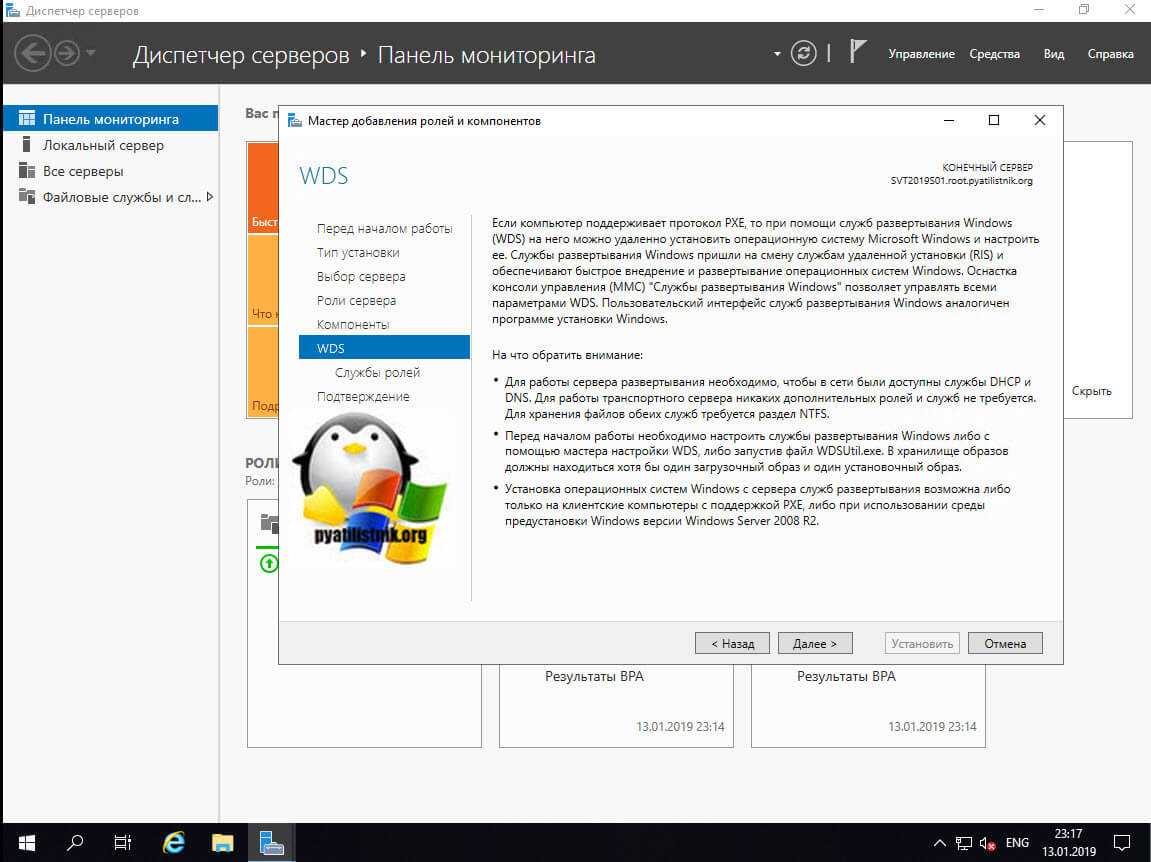
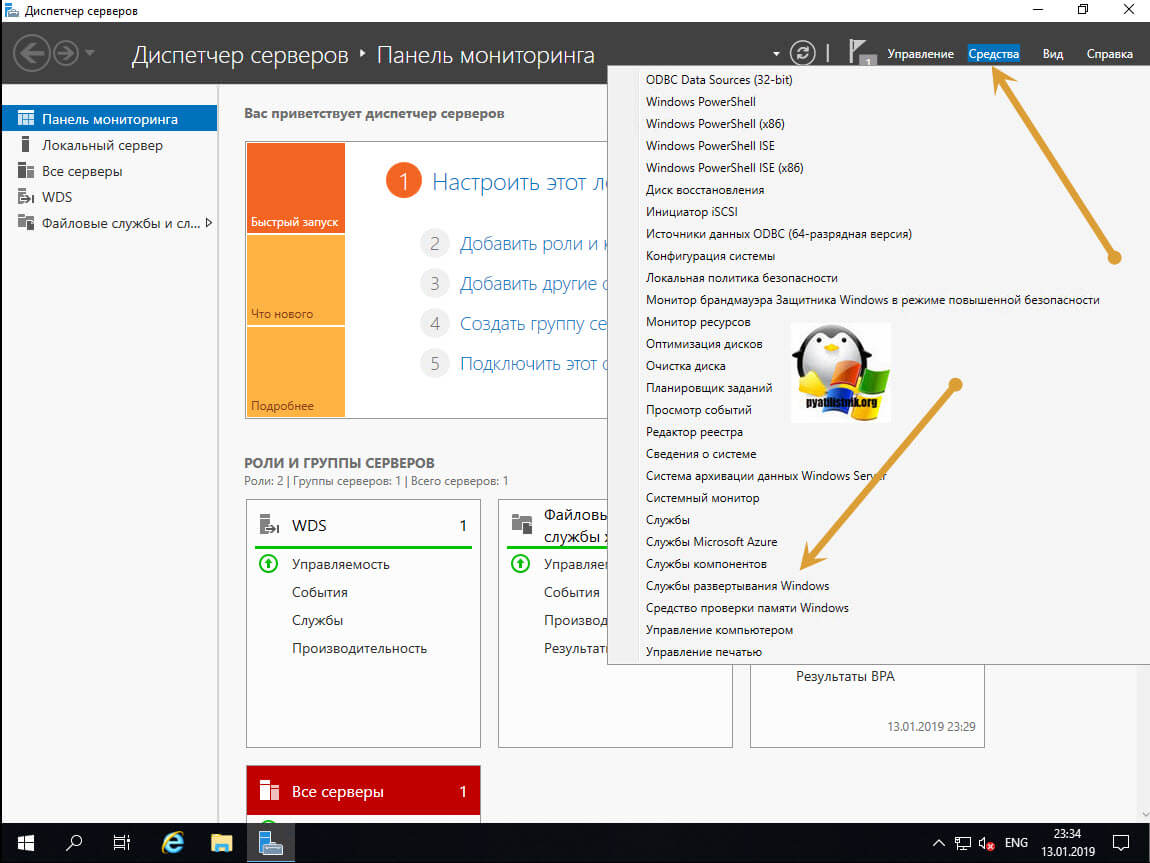
Для начала настройки службы WDS необходимо установить роль WDS на сервере. После установки роли следует открыть консоль управления WDS и выполнить необходимые настройки, такие как указание папки с образами ОС, настройка параметров сети, и т.д.
Затем следует настроить параметры развёртывания и конфигурацию образов операционных систем. Установите параметры PXE для загрузки клиентов по сети и настройте образы Windows 7 для установки на клиентские компьютеры.
После завершения настроек, сохраните изменения и запустите службу WDS. Теперь вы можете использовать WDS для установки операционной системы Windows 7 на клиентские компьютеры по сети.
Развертывание Windows 7 через WDS
Службы развертывания Windows (WDS) позволяют организациям удобным способом развертывать операционную систему Windows 7 на множестве компьютеров через сеть. Процесс установки Windows 7 через WDS сводится к созданию и настройке образа операционной системы, который затем распространяется на целевые компьютеры.
Загрузка клиентского компьютера с WDS
Для загрузки клиентского компьютера с WDS необходимо выполнить следующие шаги:
| 1. | Включите клиентский компьютер и убедитесь, что он подключен к сети. |
| 2. | Зайдите в BIOS компьютера и настройте загрузку сети (PXE загрузка) как первый приоритет загрузки. |
| 3. | Перезагрузите клиентский компьютер. Во время загрузки появится экран выбора загрузки сети. |
| 4. | Выберите опцию загрузки сети (PXE) и дождитесь начала загрузки изображения Windows с WDS сервера. |
Выбор и установка образа Windows 7
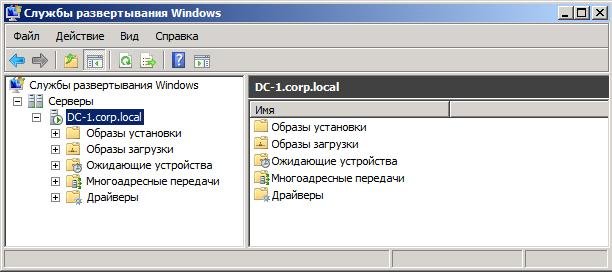
Перед началом установки Windows 7 с помощью WDS необходимо выбрать подходящий образ операционной системы. Он должен быть подготовлен заранее и сохранен в формате .wim (Windows Imaging Format).
Для выбора образа в окне WDS выберите соответствующий образ из списка, который вы загрузили заранее. Убедитесь, что выбранный образ совместим с устройствами, на которые вы планируете устанавливать Windows 7.
После выбора образа вам будет предложено указать параметры установки, такие как раздел жесткого диска, имя компьютера и другие настройки. После этого начнется установка выбранного образа Windows 7 на целевые устройства через WDS.
| Примечание: | Убедитесь, что образ Windows 7 подготовлен корректно и содержит необходимые драйвера и настройки для успешной установки на целевые устройства. |
Завершение установки Windows 7
После завершения загрузочного процесса сетевой установки Windows 7 через службы развертывания Windows (WDS), на экране появится окно приветствия. Следуйте инструкциям мастера установки, выбирая язык, формат клавиатуры и другие параметры. Нажмите кнопку «Далее» для продолжения.
На следующем экране вам будет предложено ввести имя пользователя, пароль и ключ продукта. Убедитесь, что все данные введены корректно, и нажмите «Далее».
После этого система начнет установку необходимых компонентов и программ, а также настройку операционной системы. Этот процесс может занять некоторое время, так что будьте терпеливы.
После завершения установки Windows 7 через WDS, система перезагрузится, и вы увидите рабочий стол операционной системы. Поздравляем, установка успешно завершена!
