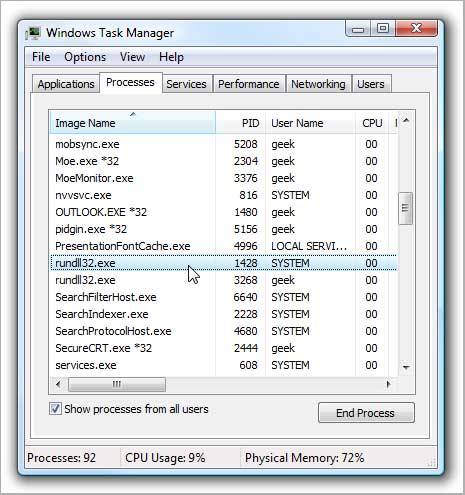
Процесс PresentationFontCache.exe – это компонент операционной системы Windows, отвечающий за кэширование шрифтов для улучшения производительности текстовых приложений. Однако, иногда пользователи сталкиваются с проблемой, когда этот процесс начинает использовать слишком много процессорного времени, что может привести к замедлению работы компьютера.
В этой статье мы рассмотрим топ 3 решения для устранения проблемы с высоким использованием ЦП PresentationFontCache.exe. Вы узнаете, как можно оптимизировать работу этого процесса и вернуть нормальную производительность вашей системы.
Если вы заметили, что PresentationFontCache.exe использует слишком много ресурсов ЦП, не отчаивайтесь – примените одно из предложенных решений и верните оперативность вашему компьютеру!
Лучшие способы устранения высокой загрузки ЦП PresentationFontCache.exe
Проблема, связанная с высокой загрузкой ЦП PresentationFontCache.exe, может быть раздражающей. Но не отчаивайтесь! Вот три лучших способа решения этой проблемы:
- Выполнить очистку кэша шрифтов. Для этого откройте командную строку от имени администратора и выполните команду «Taskkill /IM PresentationFontCache.exe /F» для принудительной остановки процесса. Затем удалите содержимое папки %windir%\ServiceProfiles\LocalService\AppData\Local. После этого перезапустите службу Шрифты Windows с помощью команды «net start FontCache».
- Обновить драйверы видеокарты до последней версии. Устаревшие драйверы могут быть причиной высокой загрузки ЦП PresentationFontCache.exe. Посетите официальный сайт производителя вашей видеокарты и загрузите последние версии драйверов.
- Проверить систему на наличие вредоносного ПО. Некоторые вредоносные программы могут маскироваться под процесс PresentationFontCache.exe и вызывать высокую загрузку ЦП. Запустите полное сканирование системы с помощью антивирусного программного обеспечения.
Решение №1: Очистка кэша шрифтов
Кэш шрифтов может быть причиной высокой загрузки ЦП в PresentationFontCache.exe. Для решения этой проблемы рекомендуется очистить кэш шрифтов. Следуйте инструкциям ниже:
| Шаг 1: | Нажмите Win + R, чтобы открыть окно «Выполнить». |
| Шаг 2: | Введите «%WinDir%\ServiceProfiles\LocalService\AppData\Local» и нажмите Enter. |
| Шаг 3: | Откроется папка «Local». Найдите папку «FontCache», щелкните правой кнопкой мыши и выберите «Удалить». |
| Шаг 4: | Перезапустите компьютер, чтобы кэш шрифтов обновился. |
Удаление временных файлов
Удаление временных файлов может помочь ускорить работу PresentationFontCache.exe и снизить его использование ЦП. В Windows можно очистить временные файлы, следуя этим шагам:
- Нажмите на клавиатуре Win + R, чтобы открыть «Выполнить».
- Введите %temp% и нажмите Enter, чтобы открыть папку с временными файлами.
- Выберите все файлы и папки в этой директории, и удалите их поочередно или нажмите Shift + Delete для удаления навсегда.
После очистки временных файлов перезагрузите компьютер, чтобы изменения вступили в силу. Это может помочь снизить нагрузку PresentationFontCache.exe на процессор.
Использование специализированных программ
Для более эффективного управления и оптимизации процесса работы PresentationFontCache.exe и предотвращения высокой загрузки процессора рекомендуется использовать специализированные программы для управления службами и процессами Windows. Такие программы обеспечат более удобный доступ к необходимым инструментам анализа и управления процессами, а также позволят более точно настроить параметры работы PresentationFontCache.exe.
Решение №2: Обновление Windows и драйверов
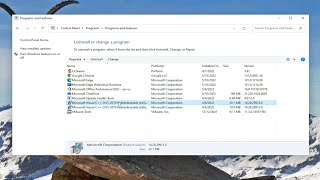
Одной из причин высокой загрузки ЦП может быть несоответствие версий операционной системы и драйверов. Выполните обновление Windows до последней версии, а также обновите все установленные драйвера, особенно драйвера видеокарты и звука. Это поможет устранить совместимостные проблемы, которые могут вызывать высокую загрузку процессора.
Проверка наличия обновлений
Если у вас возникла проблема с высоким использованием ЦП процессом PresentationFontCache.exe, убедитесь, что у вас установлены все последние обновления операционной системы. Часто обновления содержат исправления для проблем с процессами и службами, включая PresentationFontCache.exe. Проверьте наличие доступных обновлений в параметрах системы и установите их, чтобы исправить возможные проблемы с высоким использованием ЦП процессом.
Установка драйверов с официальных источников
- Перейдите на официальный сайт производителя вашей графической карты (например, NVIDIA, AMD, Intel).
- Найдите раздел поддержки или загрузок и выберите вашу модель графической карты.
- Скачайте и установите последнюю версию драйвера для вашей графической карты.
После установки новых драйверов перезагрузите компьютер и проверьте, улучшилась ли производительность и уменьшилось ли использование CPU процессом PresentationFontCache.exe.
Решение №3: Поиск и устранение вредоносных программ
Высокая загрузка центрального процессора PresentationFontCache.exe может быть вызвана вредоносными программами или вирусами на вашем компьютере. Чтобы решить эту проблему, следует выполнить сканирование системы антивирусным ПО, чтобы найти и устранить потенциальные угрозы.
Для этого запустите антивирусное ПО на вашем компьютере и выполните полное сканирование системы. После того как сканирование завершится, следуйте рекомендациям антивирусной программы по удалению обнаруженных угроз. После удаления вредоносных программ рекомендуется перезагрузить компьютер и проверить, снизилась ли загрузка ЦП.
