
Ошибка CE-100002-3 на консоли PS5 может быть довольно раздражающей и приводить к неприятным проблемам при попытке запустить игру или приложение. Многие владельцы PS5 сталкиваются с этой ошибкой, что может вызвать серьезные неудобства и ограничить возможности пользования консолью. Однако, существуют несколько способов решения данной проблемы, о которых стоит узнать.
В данной статье мы рассмотрим несколько эффективных методов, которые помогут вам избавиться от ошибки CE-100002-3 на PS5 и вернуть вашу консоль к нормальной работе. Будьте внимательны и следуйте инструкциям, чтобы достичь успеха и продолжить наслаждаться игровым процессом без лишних помех и препятствий.
Проблема с PS5: Ошибка CE-100002-3

При игре на PS5 многие пользователи могут столкнуться с ошибкой CE-100002-3, которая может вызвать некоторые неудобства и проблемы с запуском игр. Эта ошибка часто возникает из-за проблем с подключением к сети или с сервером PSN.
Чтобы решить проблему с ошибкой CE-100002-3 на PS5, вам могут помочь следующие шаги:
- Убедитесь, что ваша консоль подключена к интернету и сигнал Wi-Fi или эфирного кабеля стабилен.
- Проверьте состояние серверов PSN на официальном сайте Sony и убедитесь, что нет проблем с ними.
- В некоторых случаях перезапуск консоли или обновление системного программного обеспечения PlayStation 5 может помочь исправить ошибку.
Если проблема с ошибкой CE-100002-3 на PS5 сохраняется, рекомендуется обратиться в службу поддержки Sony PlayStation для получения дополнительной помощи и решения проблемы.
Поиск причины ошибки CE-100002-3
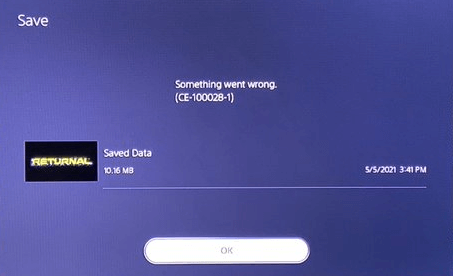
Ошибка CE-100002-3 на PS5 может быть вызвана различными причинами, и для ее устранения необходимо определить и исправить корень проблемы. Вот несколько шагов, которые помогут вам найти причину ошибки:
1. Перезагрузка системы: Попробуйте перезагрузить вашу PS5, иногда это может временно устранить ошибку.
2. Проверьте подключение к Интернету: Убедитесь, что ваша консоль правильно подключена к Интернету, так как недостаточное подключение может вызвать ошибку.
3. Обновите программное обеспечение: Убедитесь, что ваша PS5 имеет последнюю версию прошивки, поскольку устаревшее программное обеспечение может вызвать конфликты и ошибки.
4. Проверьте наличие поврежденных файлов: Изучите файлы и игры на вашей консоли на наличие поврежденных данных, так как они могут быть причиной ошибки CE-100002-3.
5. Обратитесь в службу поддержки: Если все вышеперечисленные шаги не помогли, обратитесь в службу поддержки Sony для более подробной диагностики и решения проблемы.
Проверка подключения к интернету
Также убедитесь, что другие устройства в вашей сети подключены к интернету без проблем, чтобы исключить неполадки в самой сети. После проверки подключения повторите попытку запуска PS5 и посмотрите, сохранится ли ошибка CE-100002-3.
Проверка наличия обновлений для системы PS5
- Откройте меню настройки: Перейдите в раздел «Настройки» на главном экране консоли.
- Выберите «Система»: Прокрутите меню настроек вниз и найдите раздел «Система».
- Проверьте наличие обновлений: В разделе «Система» выберите «Обновление системы», чтобы проверить наличие новых версий программного обеспечения.
- Установите доступные обновления: Если обновления доступны, следуйте инструкциям на экране, чтобы скачать и установить их.
После установки обновлений перезагрузите консоль и проверьте, удалена ли ошибка CE-100002-3. В большинстве случаев обновление системы помогает исправить подобные проблемы.
Решения для проблемы CE-100002-3:
Если вы столкнулись с ошибкой CE-100002-3 на PS5, следуйте этим рекомендациям для ее устранения:
- Убедитесь, что ваша консоль подключена к Интернету.
- Перезагрузите свою PS5 и попробуйте снова запустить приложение.
- Обновите программное обеспечение консоли до последней версии.
- Проверьте ваше подключение к Интернету и убедитесь, что оно стабильное.
- Если проблема остается, обратитесь в службу поддержки Sony для дополнительной помощи.
Следуя этим шагам, вы сможете решить проблему CE-100002-3 и насладиться игровым процессом на PS5 без помех.
Проверка сетевых настроек и перезагрузка маршрутизатора
Если вы столкнулись с ошибкой CE-100002-3 на консоли PS5, проблема может быть связана с сетевыми настройками или соединением. Для начала убедитесь, что ваш маршрутизатор настроен правильно и не имеет проблем со сигналом.
Для проверки сетевых настроек выполните следующие шаги:
| 1. | Проверьте подключение к интернету и убедитесь, что Wi-Fi или кабельное соединение работает исправно. |
| 2. | Проверьте конфигурацию вашего маршрутизатора. Убедитесь, что правильно настроены DNS-серверы и другие сетевые параметры. |
Если все настройки верны, попробуйте перезагрузить маршрутизатор. Для этого выключите его силой на несколько минут, а затем снова включите.
После перезапуска маршрутизатора попробуйте подключить консоль PS5 к интернету и проверьте, успешно ли устранена ошибка CE-100002-3.
Проверка наличия непрошедших обновлений игры или приложения
Большинство ошибок, связанных с PS5, могут быть вызваны отсутствием обновлений для игры или приложения на консоли. Для решения проблемы CE-100002-3 стоит убедиться, что все игры и приложения на PS5 обновлены до последней версии.
Для проверки наличия непрошедших обновлений, необходимо выполнить следующие шаги:
- Зайдите в меню главного экрана PS5.
- Выберите игру или приложение, которое вызывает ошибку CE-100002-3.
- Нажмите на кнопку «Опции» на контроллере.
- Выберите «Проверить обновления» или «Обновить» (в зависимости от настроек игры).
- Дождитесь завершения процесса обновления.
После того как все игры и приложения обновлены, перезапустите консоль и проверьте, устранилась ли ошибка CE-100002-3. В большинстве случаев проблема связана именно с отсутствием или несовместимостью обновлений, поэтому этот шаг может помочь в ее решении.
