Создание загрузочной флешки является одним из важных процессов для установки операционной системы или восстановления компьютера. Одним из удобных инструментов для выполнения этой задачи является программа Flashboot.
Flashboot позволяет просто и быстро создавать загрузочные флешки для различных целей, будь то установка Windows, Linux или других систем, а также для восстановления данных или работы с диагностическими инструментами.
В этой статье мы рассмотрим подробный процесс создания загрузочной флешки с помощью программы Flashboot, шаг за шагом и с полным объяснением каждого этапа. Получите инструкции и уверенность в создании загрузочных накопителей для различных целей!
Как создать загрузочную флешку
Для создания загрузочной флешки с помощью программы Flashboot выполните следующие шаги:
| 1. | Запустите программу Flashboot на компьютере. |
| 2. | Вставьте флеш-накопитель в USB-порт компьютера. |
| 3. | Выберите вкладку «Создать загрузочную флешку». |
| 4. | Укажите путь к образу операционной системы или программе для установки на флеш-накопитель. |
| 5. | Нажмите кнопку «Создать» и дождитесь завершения процесса записи. |
| 6. | После завершения процесса извлеките флешку и используйте ее как загрузочное устройство. |
Шаг 1: Загрузите программу Flashboot

Для начала создания загрузочной флешки с помощью программы Flashboot нужно скачать её с официального сайта разработчика. Для этого перейдите на сайт программы по адресу [ссылка на официальный сайт], затем найдите раздел загрузки (обычно расположен в верхней части страницы).
Примечание: При загрузке программы убедитесь, что вы скачиваете версию, совместимую с операционной системой вашего компьютера (Windows/Linux).
После завершения загрузки установите программу на ваш компьютер, следуя инструкциям установщика. Готово, теперь у вас есть необходимое программное обеспечение для создания загрузочной флешки.
Перейдите на официальный сайт программы
Для того чтобы скачать программу Flashboot и создать загрузочную флешку, необходимо перейти на официальный сайт разработчика. Посетите официальный сайт Flashboot и скачайте установочный файл программы.
Скачайте установочный файл
Чтобы начать процесс создания загрузочной флешки, вам необходимо скачать установочный файл программы FlashBoot. Для этого перейдите на официальный сайт разработчика и загрузите последнюю версию программы.
После того, как файл скачан, запустите его и следуйте инструкциям мастера установки для установки программы на ваш компьютер. Внимательно прочитайте все дополнительные сведения о программе, если таковые имеются.
Шаг 2: Установите и запустите программу
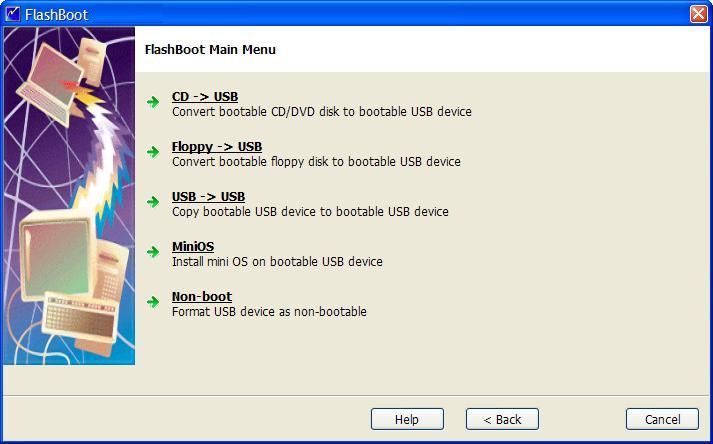
После завершения загрузки установочного файла программы Flashboot, откройте скачанный файл и следуйте инструкциям по установке. После установки запустите программу, чтобы начать процесс создания загрузочной флешки. Проверьте, что у вас есть доступ к необходимым файлам и драйверам перед началом работы.
Укажите путь к образу ОС или дистрибутиву
1. Откройте программу Flashboot.
2. Нажмите на кнопку «Выбрать образ» или «Выбрать источник».
3. Укажите путь к файлу образа операционной системы или дистрибутива на вашем компьютере.
4. Подтвердите выбор и продолжайте процесс создания загрузочной флешки.
Выберите флешку для создания загрузочного диска
Для успешного создания загрузочного диска с помощью программы Flashboot необходимо выбрать подходящую флешку. Выбирайте флешку с достаточным объемом памяти, чтобы сохранить все необходимые файлы. Рекомендуется использовать флешку с объемом не менее 8 ГБ, чтобы обеспечить достаточно места для загрузочных файлов.
Обратите внимание: перед началом процесса создания загрузочного диска убедитесь, что флешка не содержит важных данных, так как весь контент будет удален в процессе форматирования.
Выбирайте качественные флешки от надежных производителей, чтобы обеспечить надежную работу загрузочного диска. Также важно проверить рабочее состояние флешки перед использованием, чтобы избежать ошибок в процессе создания загрузочного диска.
Шаг 3: Начните процесс создания загрузочной флешки
После выбора образа ОС и USB-накопителя нажмите кнопку «Создать», чтобы начать процесс создания загрузочной флешки.
Программа FlashBoot начнет копировать файлы с выбранного образа на USB-накопитель.
Подождите, пока процесс завершится. Это может занять несколько минут в зависимости от размера образа и скорости USB-накопителя.
