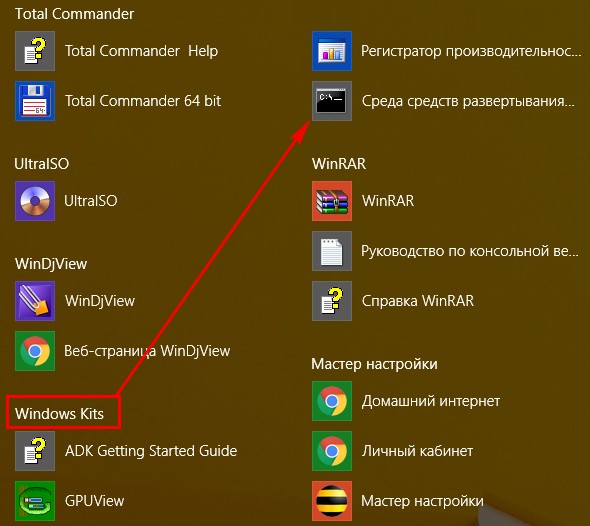
Создание собственной сборки операционной системы Windows 7 с уже установленным программным обеспечением в режиме аудита может стать отличным способом оптимизации работы компьютера в соответствии с вашими потребностями. В данной статье мы рассмотрим шаги, необходимые для создания такой персонализированной системы, которая будет готова к использованию сразу после установки.
Процесс создания своей сборки Windows 7 начнется с выбора базового образа ОС и сборки необходимого программного обеспечения. Вы сможете установить все необходимые для вас приложения, драйвера и настройки заранее, чтобы после установки не тратить время на дополнительную настройку системы.
Не забудьте, что работа в режиме аудита позволит вам сохранить все настройки и установленное ПО в сборке, что упростит дальнейшее использование и обновление вашей персонализированной операционной системы.
Создание своей сборки Windows 7 с предустановленным ПО в режиме аудита
Режим аудита позволяет использовать специальные инструменты для установки необходимых программ, настройки системы и сохранения этой конфигурации для будущего использования. Этот метод особенно удобен при массовом развертывании системы на нескольких устройствах.
Для создания своей сборки Windows 7 в режиме аудита необходимо выполнить следующие шаги:
- Загрузить образ Windows 7 и создать загрузочный USB-накопитель.
- Запустить установку Windows 7 в режиме аудита с помощью специальной команды в командной строке.
- Установить необходимое программное обеспечение и настроить систему по своему усмотрению.
- Создать образ диска с помощью утилиты для клонирования дисков.
После завершения этих шагов вы получите готовую сборку Windows 7 с предустановленным ПО, которую можно установить на любое устройство без необходимости повторной настройки. Этот метод значительно экономит время и упрощает процесс установки операционной системы.
«`html
Создание собственной сборки Windows 7 с программным обеспечением
Создание собственной сборки операционной системы Windows 7 с предустановленным программным обеспечением позволяет настроить систему под индивидуальные потребности пользователей. Для начала этого процесса необходимо:
- Выбрать базовую версию Windows 7: выберите подходящую версию Windows 7, которая будет использоваться в качестве основы для сборки.
- Подготовить образ системы: загрузите установочный образ Windows 7 и подготовьте его к процессу настройки.
- Выбрать необходимое программное обеспечение: определите список программ, которые вы хотите предустановить в систему.
- Добавить программное обеспечение: интегрируйте выбранные программы в установочный образ Windows 7, используя специальные инструменты, такие как RT Seven Lite.
- Настроить параметры: укажите необходимые настройки системы, такие как язык, ключ активации и другие параметры.
- Создать установочный диск: создайте новый установочный образ Windows 7 с предустановленным программным обеспечением, который можно записать на DVD или флеш-накопитель.
- Установить систему: установите собранную сборку Windows 7 на компьютеры пользователей и настройте их согласно потребностям.
Создание собственной сборки Windows 7 с предустановленным программным обеспечением поможет оптимизировать процесс установки и настройки операционной системы для конечного пользователя.
Подготовка к процессу создания сборки:
Прежде чем приступить к созданию своей сборки Windows 7 с предустановленным ПО, необходимо выполнить следующие шаги:
- Создать образ установочного диска Windows 7 с использованием оригинального ISO-файла.
- Подготовить все необходимые программы для установки на будущую сборку.
- Подготовить списки драйверов для обеспечения совместимости со всеми устройствами.
- Выбрать необходимые настройки и параметры установки операционной системы.
После выполнения указанных шагов можно приступать к созданию сборки Windows 7 с установленным ПО в режиме аудита.
Выбор необходимого программного обеспечения
При создании сборки операционной системы Windows 7 в режиме аудита необходимо тщательно подбирать предустановленное программное обеспечение. Важно определить цели и задачи использования сборки, чтобы выбрать программы, которые будут наиболее полезны для пользователя.
Следует учитывать как базовые инструменты – браузер, почтовый клиент, текстовый редактор, а также дополнительное программное обеспечение, специализированные приложения, необходимые для работы с конкретными типами файлов или задачами.
Важно также учитывать характеристики компьютера, на котором будет установлена сборка, чтобы подобрать программы, которые будут оптимально работать на данной конфигурации. Уделяйте внимание выбору лицензий на программное обеспечение, чтобы избежать проблем с законностью использования.
Установка необходимых инструментов для компиляции
Перед тем как приступить к созданию сборки Windows 7, необходимо установить ряд инструментов, которые понадобятся для компиляции и настройки образа.
| 1. | Windows Automated Installation Kit (AIK) | – набор инструментов от Microsoft, который предназначен для создания образов Windows |
| 2. | Windows Imaging and Configuration Designer (ICD) | – позволяет создавать и настраивать Windows-образы в процессе развертывания |
| 3. | Windows System Image Manager (SIM) | – инструмент для создания и редактирования конфигурационных файлов образа |
| 4. | DISM (Deployment Image Servicing and Management) | – командная утилита для обслуживания и управления образами Windows |
| 5. | Другие инструменты по необходимости | – в зависимости от задачи могут потребоваться дополнительные инструменты и утилиты |
Установите указанные инструменты согласно инструкциям производителя и убедитесь, что они работают корректно перед началом работы над созданием сборки Windows 7.
Процесс создания сборки в режиме аудита:
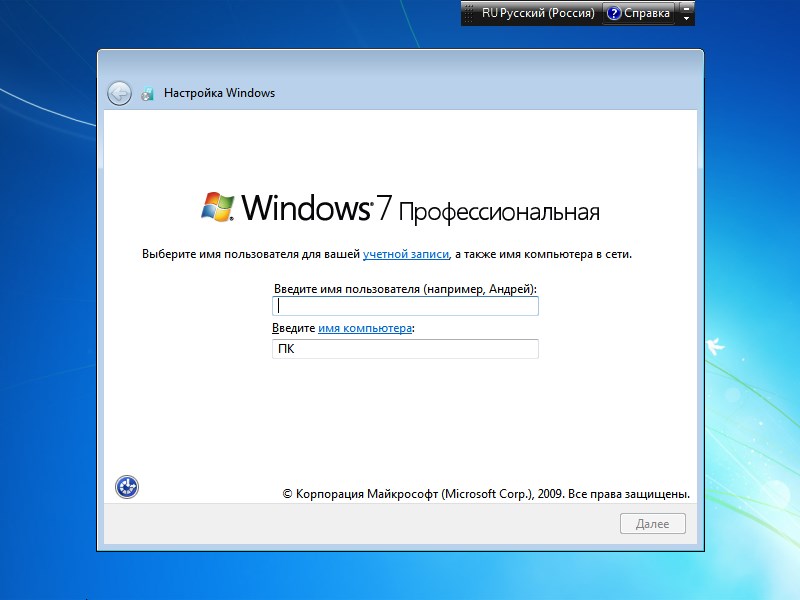
1. Подготовка образа Windows 7:
Первым шагом является загрузка оригинального образа Windows 7, который будет использован в процессе создания сборки. Образ необходимо установить на виртуальную машину или физический компьютер для последующей настройки и установки необходимого программного обеспечения.
2. Установка необходимого ПО:
После установки ОС необходимо установить все необходимое программное обеспечение, которое должно быть предустановлено в сборке. Это может включать браузеры, офисные приложения, антивирусное ПО и другие утилиты.
3. Настройка и кастомизация:
На этом этапе проводится настройка операционной системы под требования пользователя. Это может включать изменение основных параметров ОС, установку кастомизированных тем и рабочего стола, а также настройку приветственного экрана.
4. Создание образа сборки:
После завершения всех шагов создается образ операционной системы с предустановленным программным обеспечением в режиме аудита. Для этого используются специальные утилиты, которые позволяют создать образ сборки, готовый к распространению.
5. Тестирование и корректировка:
Перед выпуском сборки проводится тестирование для проверки работы всех установленных приложений и настроек. Если возникают ошибки или недочеты, они исправляются, а затем выпускается окончательная версия сборки для использования.
Подготовка образа операционной системы для модификации
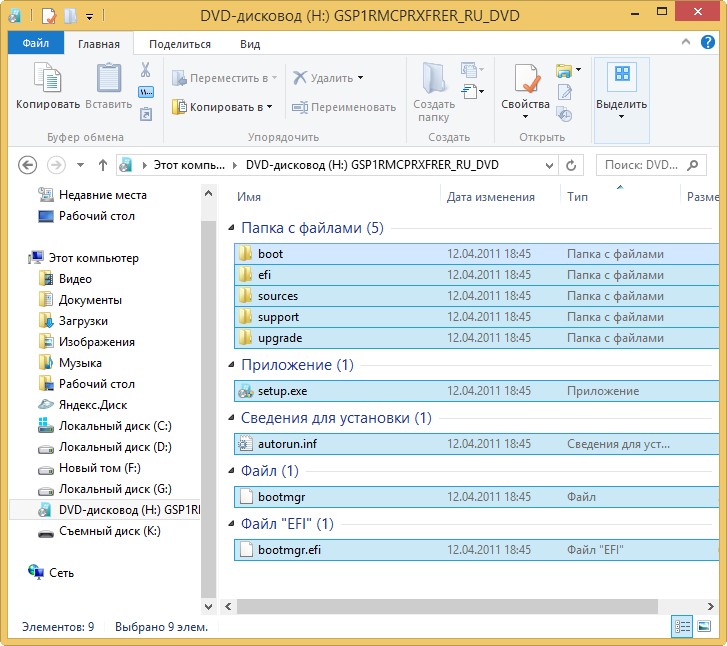
Перед тем как начать создание своей сборки Windows 7 с предустановленным ПО в режиме аудита, необходимо подготовить образ операционной системы. Для этого потребуется загрузочный USB-накопитель с установочным образом Windows 7.
Шаг 1: Вставьте USB-накопитель в компьютер и загрузите установочный образ Windows 7. Убедитесь, что выбрано языковое меню и другие параметры установки.
Шаг 2: Перейдите в режим установки Windows 7 и выберите опцию «Приступить к установке». После этого выберите раздел диска для установки операционной системы.
Шаг 3: Дождитесь завершения установки Windows 7. После этого выполните настройки начальной настройки операционной системы.
Операционная система теперь готова к модификации и установке необходимого ПО в режиме аудита.
