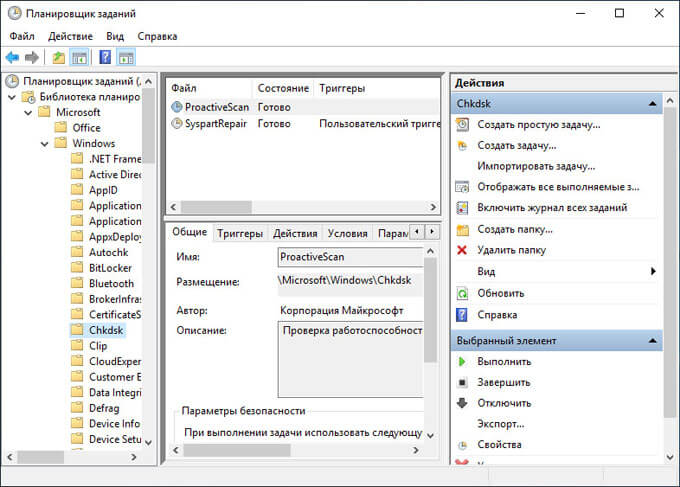
Планировщик заданий Windows (Task Scheduler) – это мощный инструмент, предоставляемый операционной системой Windows, который позволяет автоматизировать выполнение определенных задач на компьютере. Для многих пользователей это может показаться сложным инструментом, но на самом деле он предоставляет широкие возможности для управления процессами и программами на вашем ПК.
В этой статье мы рассмотрим основные принципы работы с Планировщиком заданий Windows для новичков. Мы научим вас создавать, редактировать и удалять задачи, запускать программы по расписанию, а также дадим советы по оптимизации и использованию этого инструмента в повседневной жизни.
Используя Планировщик заданий Windows, вы можете установить выполнение задачи в определенное время или по событию, что значительно упростит вашу работу с компьютером. Приготовьтесь к погружению в мир автоматизации процессов с помощью этого удивительного инструмента!
Планировщик заданий Windows для начинающих
Чтобы создать новое задание, необходимо запустить планировщик, выбрать «Создать задание» и заполнить необходимую информацию. Можно указать время и частоту выполнения задачи, выбрать программу для запуска или скрипт, а также задать другие параметры.
Планировщик заданий Windows очень полезен, если вам нужно выполнить определенные действия на компьютере в определенное время, например, резервное копирование файлов, запуск программы, очистка временных файлов и другие задачи. С его помощью можно автоматизировать рутинные операции и сэкономить время.
| Преимущества использования планировщика заданий Windows: |
| 1. Легкость настройки задач |
| 2. Возможность автоматизации повторяющихся операций |
| 3. Гибкий выбор параметров выполнения заданий |
Возможности и функции
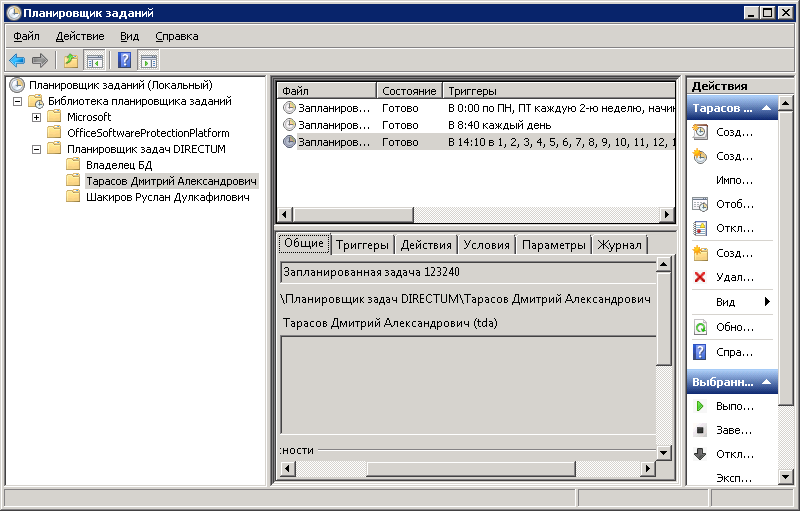
Планировщик заданий Windows предоставляет пользователю широкий спектр возможностей и функций для управления заданиями и автоматизации процессов на компьютере.
С помощью данного инструмента вы можете:
- Создавать задания, которые будут выполняться в определенное время или при наступлении определенных условий.
- Настроить повторяющиеся задачи для автоматического выполнения в удобное для вас время.
- Управлять приоритетами выполнения заданий и задавать дополнительные условия и ограничения для их запуска.
- Просматривать историю выполненных задач, их статус и результаты.
- Настроить уведомления об ошибках выполнения заданий или успешном завершении.
Все эти функции помогут вам улучшить производительность работы и повысить эффективность использования компьютера.
Создание повторящихся задач
Планировщик заданий Windows позволяет создавать задачи, которые будут выполняться по расписанию. Для создания повторяющихся задач можно воспользоваться функцией «Действие» -> «Создать базовую задачу».
1. Выберите тип задачи «Каждый день», «Каждую неделю» или «Каждый месяц», в зависимости от того, как часто нужно повторять задачу.
2. Укажите время начала задачи и дни недели/месяца, в которые она должна повторяться.
3. Укажите действие, которое должно быть выполнено при каждом повторении задачи.
После того как задача создана, она будет автоматически запускаться по заданному расписанию.
Управление приоритетами

Планировщик заданий Windows позволяет устанавливать приоритеты для выполнения задач. Высокий приоритет означает, что задача будет выполнена быстрее, чем задачи с низким приоритетом.
Чтобы установить приоритет задачи:
- Откройте Планировщик заданий Windows.
- Выделите задачу, для которой нужно установить приоритет.
- Откройте контекстное меню, выбрав соответствующий пункт.
- Выберите «Свойства».
- Перейдите на вкладку «Условия».
- Выберите приоритет из выпадающего списка.
- Сохраните изменения.
Интерфейс и настройки
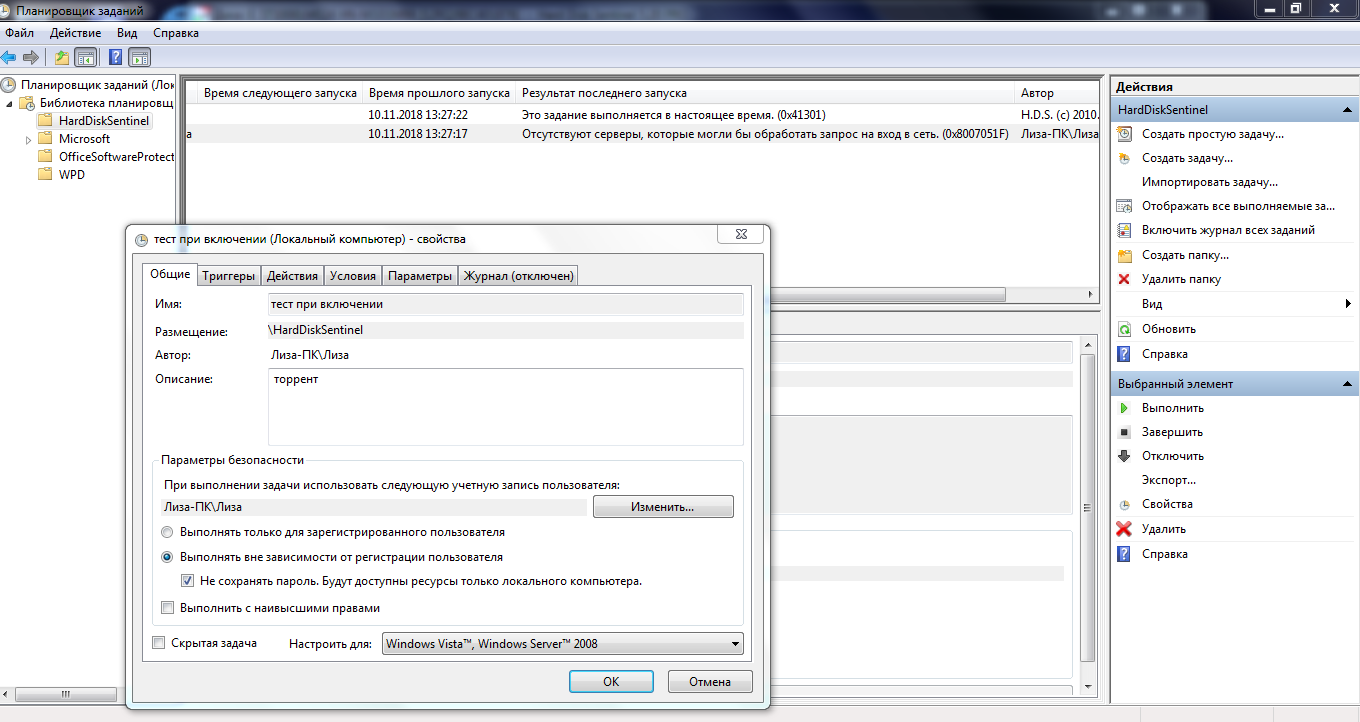
Планировщик задач Windows предоставляет простой и понятный интерфейс, который позволяет управлять заданиями и настройками легко и эффективно.
| 1. | Для открытия Планировщика задач необходимо выполнить следующие шаги: нажмите Win + R, введите taskschd.msc и нажмите Enter. Также можно открыть Планировщик задач через Панель управления. |
| 2. | В левой панели Планировщика задач находятся разделы Задания библиотеки, Рабочая область и Применения. Здесь можно выбирать нужные разделы для просмотра задач. |
| 3. | Для создания новой задачи нужно перейти в раздел Задания библиотеки, выбрать Создать задание, следовать мастеру создания задачи, заполняя необходимые поля и устанавливая параметры. |
| 4. | Настройки планировщика можно изменить, открыв Мастер настройки планирования, который находится в контекстном меню планировщика задач. Здесь можно настроить параметры времени, повторения и действий задачи. |
Простота использования
- Интуитивно понятный интерфейс
- Простая настройка задач
- Возможность создания заданий с помощью мастера
- Понятные и легко доступные инструкции
Благодаря этим особенностям даже новички смогут быстро освоить работу с Планировщиком заданий и эффективно использовать его для автоматизации процессов на своем компьютере.
Настройка оповещений

Планировщик заданий Windows предоставляет возможность настраивать оповещения о выполнении задач. Для этого следуйте инструкциям:
| Шаг | Действие |
| 1 | Выберите задачу, для которой нужно настроить оповещения, и дважды щелкните по ней. |
| 2 | Перейдите на вкладку «Триггеры» и выберите нужный триггер. |
| 3 | Нажмите кнопку «Изменить» и перейдите на вкладку «Действия». |
| 4 | Нажмите «Новый» и выберите тип действия «Отправить сообщение по электронной почте» или «Показать сообщение». |
| 5 | Введите необходимую информацию, такую как адрес электронной почты или текст сообщения. |
| 6 | Нажмите «Ок» для сохранения изменений. |
Теперь оповещения будут отображаться в указанное время или при выполнении задачи в планировщике задач Windows.
Практические рекомендации
1. Создайте отдельную папку для каждого проекта или задания, чтобы легче организовать файлы и документацию.
2. Используйте краткое и информативное название для каждого задания в Планировщике заданий Windows, чтобы было легче ориентироваться.
3. Проверьте расписание выполнения заданий и убедитесь, что все настройки верны, чтобы избежать непредвиденных сбоев.
4. Используйте функцию проверки задачи, чтобы убедиться, что она работает корректно перед ее запуском по расписанию.
5. В случае возникновения ошибок или проблем с заданием, проверьте журнал событий Windows для получения дополнительной информации и решения проблем.
