Папка Prefetch – это особая директория в операционной системе Windows, которая отвечает за ускорение загрузки приложений и улучшение общей производительности компьютера. В этой папке хранятся данные о запущенных программ, их параметрах и расположении на диске, что позволяет операционной системе более эффективно загружать эти приложения при повторном запуске.
Папка Prefetch используется Windows для оптимизации процесса загрузки программ и ускорения работы системы в целом. Благодаря данным, хранящимся в этой директории, операционная система может предугадать, какие приложения пользователь скоро запустит, и начать загружать их данные заранее, улучшая время отклика на команды пользователя.
Используя информацию из папки Prefetch, Windows также может оптимизировать распределение ресурсов компьютера и кэшировать нужные данные, что способствует более эффективной работе приложений и снижению времени загрузки системы.
Определение и назначение Prefetch

| Папка Prefetch находится в директории: |
| C:\Windows\Prefetch |
| и содержит файлы с расширением .pf, которые содержат информацию о загружаемых приложениях. |
Применение Prefetch уменьшает время загрузки программ, так как операционная система может быстро обратиться к уже подготовленным файлам, ускоряя процесс запуска приложений.
Преимущества использования Prefetch

1. Улучшение производительности сайта: благодаря Prefetch браузер может загружать ресурсы заранее, что ускоряет загрузку страницы
2. Улучшение пользовательского опыта: быстрая загрузка страницы делает сайт более удобным для пользователей
3. Сокращение времени ожидания: Prefetch позволяет загружать ресурсы асинхронно, уменьшая время загрузки страницы
4. Улучшение SEO: быстрая загрузка страницы благоприятно влияет на показатели поисковой оптимизации
Ускорение загрузки страницы
- Очистка папки Prefetch проводится с помощью специальных программ или вручную.
- Папка Prefetch находится по адресу C:\Windows\Prefetch.
- Удаление устаревших данных из папки Prefetch может улучшить скорость загрузки приложений.
Использование папки Prefetch — один из способов оптимизации работы компьютера и ускорения загрузки страницы.
Оптимизация процесса загрузки

Папка Prefetch играет важную роль в оптимизации процесса загрузки приложений на компьютере. В ней хранятся данные о загружаемых приложениях, благодаря чему операционная система может ускорить загрузку при следующем запуске. Чем больше данных содержится в папке Prefetch, тем быстрее приложения загружаются. Однако, важно периодически очищать папку Prefetch, чтобы избежать накопления устаревших данных, которые могут замедлить процесс загрузки. Это можно сделать регулярно для поддержания оптимальной производительности компьютера.
Настройка и использование Prefetch
Папка Prefetch в операционной системе Windows используется для хранения информации о часто используемых приложениях и файловых фрагментах. Это позволяет ускорить загрузку приложений и улучшить общую производительность компьютера.
Для оптимального использования Prefetch можно настроить параметры в реестре Windows. Например, можно изменить максимальное количество файлов, хранящихся в Prefetch, или включить дополнительные опции prefetch для определенных приложений.
Чтобы настроить Prefetch, откройте реестр Windows (нажмите Win + R, введите regedit и нажмите Enter), затем перейдите к разделу HKEY_LOCAL_MACHINE\SYSTEM\CurrentControlSet\Control\Session Manager\Memory Management\PrefetchParameters.
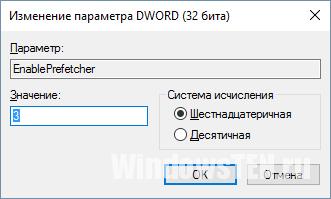
- Для изменения максимального количества файлов в Prefetch в правой части окна реестра создайте новое значение DWORD с именем EnablePrefetcher и укажите нужное значение (обычно 1 для ускоренной загрузки).
- Чтобы включить дополнительные опции prefetch для определенных приложений, создайте новый параметр с именем EnableSuperFetch и укажите его значение (обычно 3 для ускорения загрузки приложений).
После настройки Prefetch перезагрузите компьютер, чтобы изменения вступили в силу. Теперь ваш компьютер будет более эффективно использовать Prefetch для ускорения загрузки приложений и повышения производительности.
Шаги по настройке Prefetch
1. Запустите менеджер реестра, нажав Win + R и введя regedit, затем нажмите Enter.
2. Перейдите к разделу «HKEY_LOCAL_MACHINE\SYSTEM\CurrentControlSet\Control\Session Manager\Memory Management\PrefetchParameters».
3. Настройте параметры Prefetch:
| Параметр | Значение |
|---|---|
| EnablePrefetcher | 0 (отключить), 1 (включить) |
| EnableSuperfetch | 0 (отключить), 1 (включить) |
| SuperfetchPeriod | 0 (отключить), другие значения (время в минутах) |
4. После внесения изменений перезагрузите компьютер, чтобы они вступили в силу.
Добавление кода в раздел страницы
| Код | Описание |
|---|---|
<script src="script.js"></script> | Подключение внешнего скрипта |
<script>alert("Пример кода");</script> | Вставка кода напрямую на страницу |
Также можно использовать теги <style> для добавления стилей CSS и <link> для подключения внешних стилей.
