
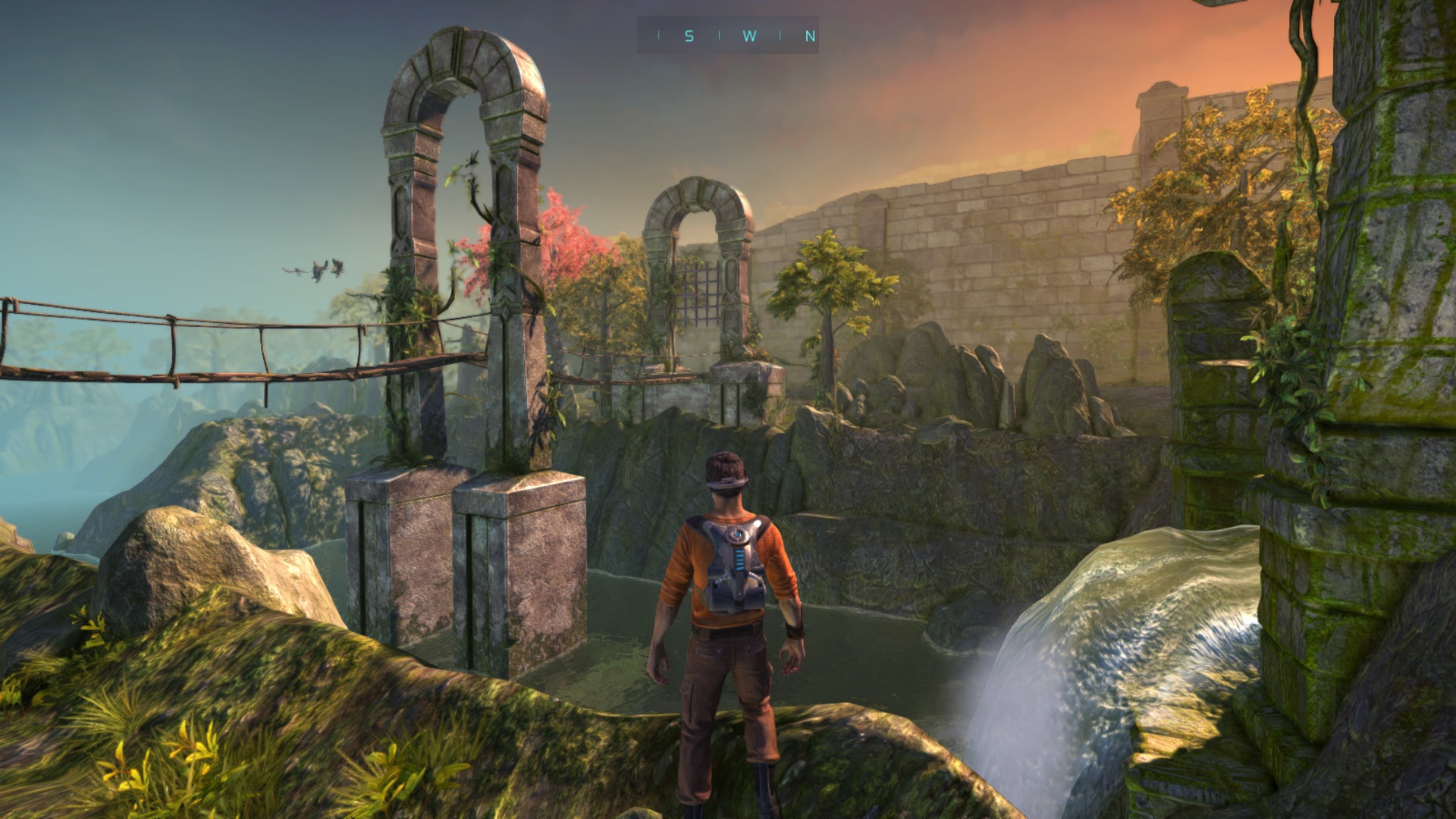
Outcast: Second Contact — это обновленная версия культовой игры 1999 года, которая вновь погружает игроков в увлекательный мир Аделя. Однако даже в таком качественном ремастере возможны некоторые проблемы и ошибки, которые могут испортить игровой процесс.
В данной статье мы рассмотрим наиболее распространенные ошибки в игре Outcast: Second Contact, а также предложим решения для их исправления. Будут рассмотрены проблемы с производительностью, сбоями в работе игры и другие технические трудности. Подробные инструкции и советы помогут вам насладиться игрой без лишних проблем.
Не дайте ошибкам испортить ваше впечатление от игры Outcast: Second Contact. Используйте наши руководства и советы, чтобы насладиться приключениями в уникальном мире Аделя на полную катушку!
Outcast — Second Contact: ошибки, решения, советы

| Ошибка | Решение |
|---|---|
| Ошибка при запуске игры | Если игра не запускается, попробуйте перезапустить компьютер или убедитесь, что ваше оборудование соответствует системным требованиям игры. |
| Ошибка с производительностью | Если игра тормозит или не работает плавно, попробуйте снизить настройки графики в игре или обновить драйвера видеокарты. |
| Ошибка сохранения | Если у вас возникли проблемы с сохранением игры, убедитесь, что у вас достаточно свободного места на жестком диске и что папка с игрой не защищена от записи. |
Также не забудьте посмотреть руководства и советы по прохождению игры, чтобы избежать возможных ошибок и улучшить свой игровой опыт.
Часто встречающиеся ошибки в игре
1. Проблемы с совместимостью: Перед запуском игры убедитесь, что ваш компьютер соответствует минимальным системным требованиям. Возможно, вам придется обновить драйвера или программное обеспечение.
2. Вылеты из игры: Если игра постоянно вылетает, попробуйте перезапустить игру, обновить драйвера видеокарты или проверить целостность игровых файлов через Steam или другую платформу.
3. Проблемы с управлением: Некоторые игроки могут столкнуться с неудобным управлением или неправильными настройками клавиш. Попробуйте настроить управление под себя или использовать геймпад для лучшего игрового опыта.
4. Производительность игры: Если игра работает медленно или зависает, уменьшите графические настройки или попробуйте закрыть ненужные программы на компьютере.
5. Баги и глюки: Некоторые игроки могут столкнуться с непредвиденными ошибками в игре. В таком случае попробуйте перезапустить игру или найти решение проблемы на форумах сообщества.
Как исправить проблему с низким FPS в Outcast — Second Contact
- Понизьте графические настройки: Уменьшение графических настроек, таких как разрешение экрана и уровень детализации, может помочь увеличить FPS.
- Обновите драйвера видеокарты: Установите последние версии драйверов для вашей видеокарты, чтобы гарантировать оптимальную производительность.
- Закройте фоновые процессы: Закройте все ненужные программы и процессы, чтобы освободить ресурсы системы для игры.
- Проверьте температуру компонента: Убедитесь, что ваша видеокарта и процессор не перегреваются, что может привести к снижению производительности.
- Обновите операционную систему: Установите все доступные обновления для вашей операционной системы, чтобы исправить возможные проблемы производительности.
- Оптимизация игры: Проверьте настройки игры и посмотрите, есть ли опции для улучшения производительности, такие как включение вертикальной синхронизации или отключение эффектов.
Решение проблем с зависанием игры
1. Обновите драйвера видеокарты и звуковой карты до последних версий.
2. Проверьте соответствие системных требований игры — возможно, ваш компьютер не справляется с загрузкой.
3. Запустите игру в оконном режиме или снизьте графические настройки для уменьшения нагрузки на систему.
4. Попробуйте выключить все фоновые приложения и программы, чтобы освободить ресурсы компьютера для игры.
5. Если проблема сохраняется, обратитесь к разработчикам игры или почитайте форумы сообщества для получения дополнительной помощи.
Советы для новичков
1. Перед тем, как отправиться на исследование Аделяры, обязательно изучите карту мира и ориентируйтесь на ней. Это поможет вам не заблудиться и быстрее добраться до нужных точек.
2. Не отказывайтесь от заданий помощи жителям района. Они могут предложить дополнительные задания или даже полезные предметы.
3. Во время сражений используйте разнообразные тактики и способности, чтобы уверенно справляться с противниками различной сложности.
4. Не забывайте экономить ресурсы и внимательно следите за инвентарем. Эффективное управление ресурсами может стать ключом к успеху в игре.
5. Постоянно сохраняйте игру, чтобы в случае неудачного исхода можно было начать с последнего сохранения и избежать потери прогресса.
Как быстро освоить управление
Начните с изучения основных клавиш и их назначений. Затем пройдите обучающие миссии, которые помогут вам понять, как правильно выполнять различные действия.
Не стесняйтесь использовать руководства и советы, чтобы быстро освоить управление. Пользуйтесь таблицей ниже для быстрого доступа к основным клавишам и командам:
| Клавиша | Действие |
|---|---|
| W | Идти вперед |
| S | Идти назад |
| A | Идти влево |
| D | Идти вправо |
| Пробел | Прыжок |
Секреты и хитрости для выживания в игре

1. Запасайтесь ресурсами: Важно быть всегда готовым к длительным путешествиям и сражениям. Запасайтесь провиантом, аптечками, боеприпасами и другими необходимыми ресурсами.
2. Исследуйте мир: Не ограничивайтесь только выполнением основных заданий. Ищите секретные места, разгадывайте головоломки и исследуйте обширный мир Outcast — Second Contact.
3. Повышайте навыки: Развивайте своего персонажа, улучшайте навыки и способности, чтобы стать более эффективным в боях с врагами.
4. Будьте внимательными: Обращайте внимание на окружающую среду и замечайте подсказки, которые могут помочь вам в выполнении заданий и достижении целей.
Технические проблемы и их решение
1. Низкая производительность: если игра работает медленно или прерывисто, убедитесь, что ваш компьютер соответствует минимальным системным требованиям игры. Также попробуйте обновить драйвера видеокарты и процессора, а также закрыть все ненужные программы, работающие в фоне.
2. Вылеты игры: если игра постоянно вылетает или зависает, попробуйте запустить ее в режиме совместимости с вашей операционной системой или переустановить игру.
3. Проблемы с управлением: если у вас возникают трудности с управлением персонажем или камерой, попробуйте настроить клавиши управления или использовать геймпад.
4. Проблемы с сохранением: если игра не сохраняет ваш прогресс или сохранения повреждаются, попробуйте очистить папку с сохранениями или запустить игру от имени администратора.
Следуя этим советам, вы сможете решить большинство технических проблем и насладиться игрой Outcast — Second Contact без лишних перебоев.
Как исправить проблему с мерцанием экрана
| Шаг 1: | Проверьте обновления драйверов видеокарты. Установите последнюю версию драйверов, доступную на официальном сайте производителя вашей видеокарты. |
| Шаг 2: | Измените настройки разрешения экрана в игре. Попробуйте установить разрешение, которое поддерживается вашим монитором. |
| Шаг 3: | Отключите вертикальную синхронизацию (V-Sync) или попробуйте включить его. Некоторые игроки сообщали, что изменение этой настройки помогло им избавиться от мерцания. |
| Шаг 4: | Попробуйте уменьшить настройки графики в игре. Уменьшение качества графики может помочь снизить нагрузку на видеокарту и устранить мерцание экрана. |
| Шаг 5: | Запустите игру в режиме совместимости. Правой кнопкой мыши на ярлыке игры на рабочем столе, выберите «Свойства», затем перейдите на вкладку «Совместимость» и установите совместимость с предыдущей версией Windows. |
