Яндекс.Браузер – популярный веб-браузер, разработанный российской компанией Яндекс. Он предлагает множество полезных функций, но одной из недостатков для некоторых пользователей являются постоянные уведомления. Они могут отвлекать и мешать при работе в интернете. В этой статье мы расскажем вам, как отключить уведомления в Яндекс.Браузере и настроить его работу под свои потребности.
Для многих пользователей важно иметь контроль над тем, какие уведомления они получают во время использования браузера. Яндекс.Браузер предоставляет возможность настроить уведомления в соответствии с вашими предпочтениями. Вы можете отключить все уведомления полностью или настроить их так, чтобы они не мешали вашей работе, но при этом оставались информативными.
Как отключить уведомления в Яндекс.Браузере
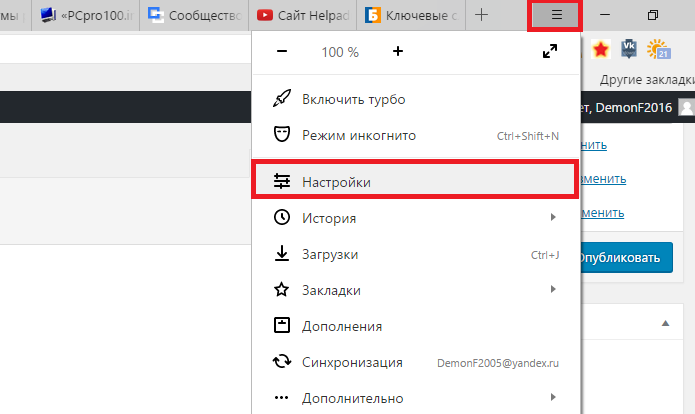
Уведомления в браузере могут быть полезными, но иногда они могут быть раздражающими и отвлекающими. Если вам нужно отключить уведомления в Яндекс.Браузере, выполните следующие шаги:
- Откройте настройки браузера: Нажмите на кнопку меню в правом верхнем углу браузера (три горизонтальные линии), затем выберите «Настройки».
- Перейдите на вкладку «Приватность и безопасность»: В левой боковой панели выберите соответствующую вкладку.
- Откройте раздел «Уведомления»: Прокрутите страницу вниз до раздела «Уведомления».
- Отключите уведомления: Снимите флажок напротив пункта «Разрешить сайтам присылать уведомления».
После выполнения этих шагов уведомления в Яндекс.Браузере будут отключены, и вы больше не будете получать их во время работы в браузере.
Подготовка к отключению уведомлений
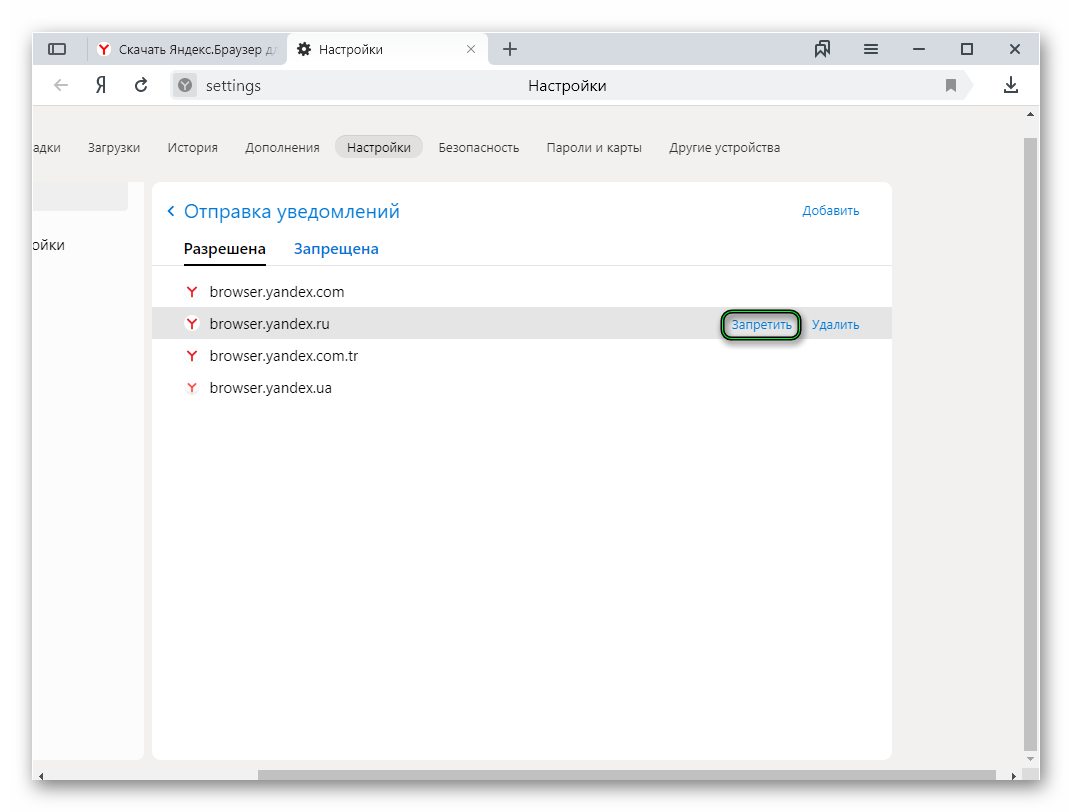
Прежде чем перейти к процессу отключения уведомлений в Яндекс.Браузере, важно подготовиться и ознакомиться с необходимой информацией.
1. Определите, какие уведомления вы хотите отключить. Разберитесь, какие типы уведомлений вас беспокоят и какие именно вы хотите отключить.
2. Изучите настройки браузера. Перейдите в настройки Яндекс.Браузера и найдите раздел, отвечающий за уведомления.
3. Подготовьте список сайтов с разрешенными уведомлениями. Если вы определите, что не хотите полностью отключать уведомления, убедитесь, что у вас есть список сайтов, с которых вы хотите продолжать их получать.
4. Сделайте резервную копию важных данных. Перед внесением любых изменений в настройки браузера, рекомендуется сделать резервную копию ваших важных данных.
Правильный выбор настроек
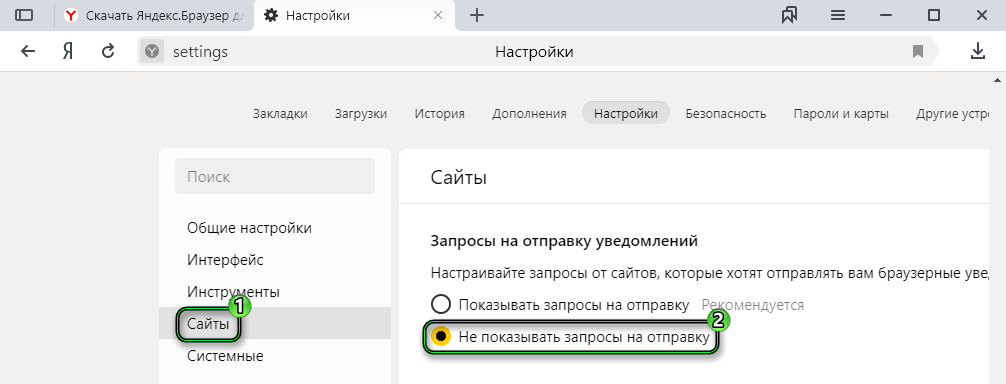
Чтобы правильно настроить уведомления в Яндекс.Браузере и избежать лишних отвлечений, рекомендуется использовать следующие настройки:
| Название настройки | Рекомендуемое значение |
| Включить уведомления | Отключено |
| Отображать уведомления при блокировке | Отключено |
| Разрешить уведомления на определенных сайтах | Включено, и добавить только необходимые сайты |
Очистка истории браузера
Для того чтобы очистить историю браузера в Яндекс.Браузере, следуйте следующим шагам:
- Откройте меню браузера, нажав на значок «три точки» в правом верхнем углу окна.
- Выберите пункт «История».
- Нажмите на кнопку «Очистить историю» или используйте комбинацию клавиш Ctrl+H.
- Выберите период очистки (последний час, сегодня, все время) и убедитесь, что включены все необходимые опции (история просмотра, файлы cookie и кэш).
- Нажмите на кнопку «Очистить данные».
После выполнения этих действий история браузера будет очищена, и недавно посещенные сайты, файлы cookie и другие данные будут удалены. Теперь ваша приватность в Интернете будет более защищена.
Обновление Яндекс.Браузера
Для того чтобы обеспечить безопасность и функциональность работы, рекомендуется регулярно обновлять Яндекс.Браузер до последней версии. Обновления включают исправление ошибок, улучшение производительности и добавление новых функций.
Как обновить Яндекс.Браузер?
Чтобы обновить браузер, откройте меню, нажав на значок в правом верхнем углу. Затем выберите раздел «Помощь и обновления» и нажмите «Проверить наличие обновлений». Если доступно новое обновление, следуйте инструкциям на экране.
Не забывайте следить за обновлениями, чтобы использовать Яндекс.Браузер в полном объеме с улучшенными функциями и защитой.
Отключение уведомлений
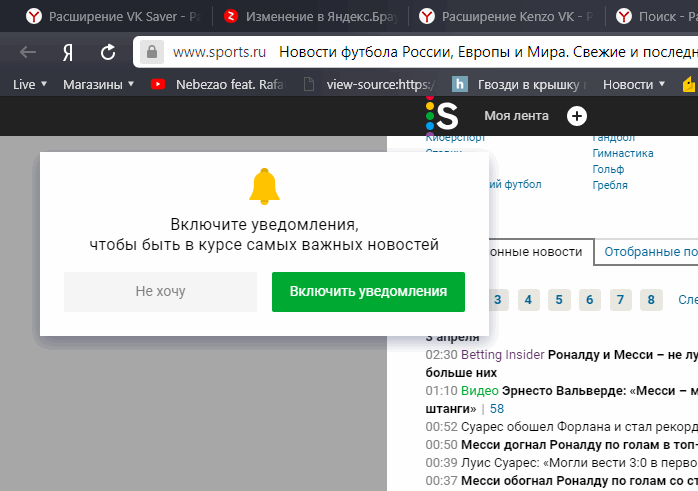
Уведомления в Яндекс.Браузере могут быть раздражающими для некоторых пользователей. Чтобы отключить уведомления, следуйте этим простым шагам:
1. Откройте настройки браузера, нажав на значок шестеренки в правом верхнем углу окна браузера.
2. В разделе «Расширенные настройки» выберите «Приватность и безопасность».
3. Прокрутите страницу вниз и найдите раздел «Уведомления».
4. Выключите переключатель «Разрешить сайтам отправлять уведомления».
Теперь уведомления будут отключены, и вам больше не будет мешать нежелаемая всплывающая информация.
Настройки безопасности
Для обеспечения безопасности вашего браузера и личных данных рекомендуется активировать дополнительные настройки безопасности в Яндекс.Браузере.
1. Убедитесь, что включен режим защиты от фишинга и вредоносных сайтов. Для этого перейдите в настройки браузера, раздел «Безопасность», и активируйте соответствующую опцию.
2. Настройте параметры блокировки всплывающих окон и рекламы, чтобы избежать нежелательного контента на сайтах.
3. Включите режим «Инкогнито», если хотите просматривать веб-страницы без сохранения истории и данных о посещенных сайтах.
4. Обновляйте браузер и его расширения, чтобы исправлять уязвимости и обеспечивать безопасную работу в интернете.
