
Ошибка 0x80072f8f при обновлении Windows может вызвать серьезные проблемы с функционированием вашей операционной системы. Именно поэтому важно найти причину данной ошибки и исправить ее как можно скорее.
Этот код ошибки часто связан с проблемой с сроком действия сертификата или недостаточно точным временем на вашем устройстве. Иногда причиной является неверно настроенное обновление, что может привести к неполной загрузке обновлений и, как следствие, к ошибке 0x80072f8f.
В данной статье мы рассмотрим возможные способы исправления этой ошибки. Следуйте инструкциям и устраните проблему для корректной работы вашей операционной системы.
Причины возникновения ошибки 0x80072f8f
1. Неправильно настроенные дата и время на компьютере: Если дата и время на вашем устройстве указаны неверно, это может привести к возникновению ошибки 0x80072f8f при попытке обновления системы.
2. Проблемы с сертификатами безопасности: Если на вашем компьютере или сервере возникли проблемы с сертификатами безопасности, это также может вызвать ошибку 0x80072f8f при попытке загрузки обновлений.
3. Неправильные настройки прокси-сервера: Если у вас настроен прокси-сервер и его параметры указаны неверно, это может стать причиной возникновения ошибки 0x80072f8f при обновлении системы.
4. Проблемы с интернет-соединением: Нестабильное или медленное интернет-соединение также может привести к ошибке 0x80072f8f при загрузке обновлений.
Неправильная дата и время
Для исправления этой проблемы убедитесь, что у вас правильно установлены дата и время на устройстве. Чтобы это сделать, пройдите в настройки вашей операционной системы и установите правильное время и дату. После этого попробуйте снова выполнить обновление системы.
Проблемы с SSL-сертификатом
1. Неправильно настроенный SSL-сертификат

Если SSL-сертификат на сервере настроен неправильно, то клиенты могут столкнуться с ошибкой 0x80072f8f при попытке обновления. Проверьте правильность установки и конфигурации SSL-сертификата на сервере.
2. Неактуальный SSL-сертификат
Срок действия SSL-сертификата имеет ограничения. Если сертификат устарел, то клиенты могут столкнуться с ошибкой 0x80072f8f. Обновите SSL-сертификат на сервере, чтобы исправить эту проблему.
| 3. Проблемы с корневым сертификатом | Корневой сертификат– это сертификат, который используется для проверки подлинности других сертификатов. Если на клиентском устройстве отсутствует доверенный корневой сертификат, то может возникнуть ошибка 0x80072f8f при обновлении. Убедитесь, что на клиентском устройстве установлен корректный доверенный корневой сертификат. |
Недоступность серверов Windows Update
Ошибка 0x80072f8f при обновлении может возникать из-за недоступности серверов Windows Update. Это может произойти из-за временных технических проблем на стороне серверов или из-за проблем со связью. При такой ситуации рекомендуется подождать некоторое время и попробовать снова выполнить обновление.
Решение ошибки 0x80072f8f
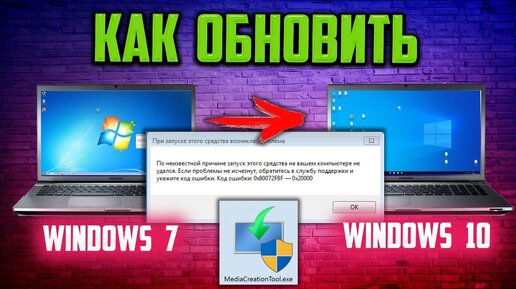
Ошибка 0x80072f8f может возникать при попытке установки обновлений на Windows. Данная ошибка связана с проблемами со временем и датой на компьютере. Чтобы решить эту проблему, следуйте инструкциям ниже:
1. Проверьте дату и время на компьютере
Убедитесь, что время и дата на вашем компьютере установлены правильно. Проверьте часовой пояс и, если необходимо, скорректируйте настройки.
2. Проверьте сертификаты безопасности
Убедитесь, что на вашем компьютере установлены все необходимые сертификаты безопасности. Обновите их, если потребуется.
Проверка и коррекция даты и времени
Прежде всего, проверьте текущую дату и время на вашем компьютере, чтобы убедиться в их правильности. Некорректно установленные дата и время могут привести к ошибке 0x80072f8f при обновлении Windows.
Чтобы исправить дату и время, выполните следующие действия:
| 1. | Щелкните на иконке часов в правом нижнем углу экрана. |
| 2. | Выберите «Изменить дату и время». |
| 3. | Установите правильную дату и время, затем нажмите «Применить» и «OK». |
После коррекции даты и времени перезапустите компьютер и попробуйте выполнить обновление Windows снова. Если данная ошибка 0x80072f8f была вызвана неправильными настройками даты и времени, то после исправлений проблема должна быть устранена.
Обновление или переустановка SSL-сертификата
Для устранения данной ошибки необходимо обновить или переустановить SSL-сертификат. Следуйте инструкциям вашего хостинг-провайдера или администратора сайта по установке нового актуального сертификата.
Запустите обновление на рабочей машине после обновления сертификата для установки новых корневых сертификатов. После этого повторите попытку обновления вашей системы.
Использование альтернативных серверов Windows Update
Если вы столкнулись с ошибкой 0x80072f8f при обновлении, то одним из способов решения проблемы может быть изменение сервера Windows Update, с которого загружаются обновления.
Для этого выполните следующие шаги:
- Откройте «Параметры» в Windows.
- Перейдите в раздел «Обновление и безопасность».
- Нажмите на «Расширенные параметры».
- Выберите «Детали» и найдите «Выбор службы доставки обновлений».
- Измените параметр на «Менять настройки по обслуживающему серверу Windows».
- Теперь выберите сервер обновлений рядом с вашим местоположением.
Этот способ может помочь исправить ошибку 0x80072f8f и успешно обновить вашу операционную систему Windows.
